
 EDU教育网邮箱注册申请
前言介绍
很多网友对微软office365 国际版和世纪互联运营版不太了解,今天顺便给大家普及下。
office365 国际版数据中心位于中国香港和新加坡。支持官方客户端支持官方客户端及第三方客户端,开放API。
中国的由世纪互联运营的 Office 365,OneDrive满速下载,毕竟世纪互联运营的OneDrive数据中心位于中国北京和上海,Microsoft自建光纤及网络服务
直接接入中国移动、 中国电信中国联通等运营商骨干网络,数十年数据中心及网络优化技术。
世纪互联OneDrive 云盘使用指南
一、Office 365登录
登陆网址 https://portal.partner.microsoftonline.cn,输入您的用户 ID,及密码即可进入office 365的主页,建议使用谷歌,火狐浏览器, ie浏览器请确保您的版本是ie11及以上。
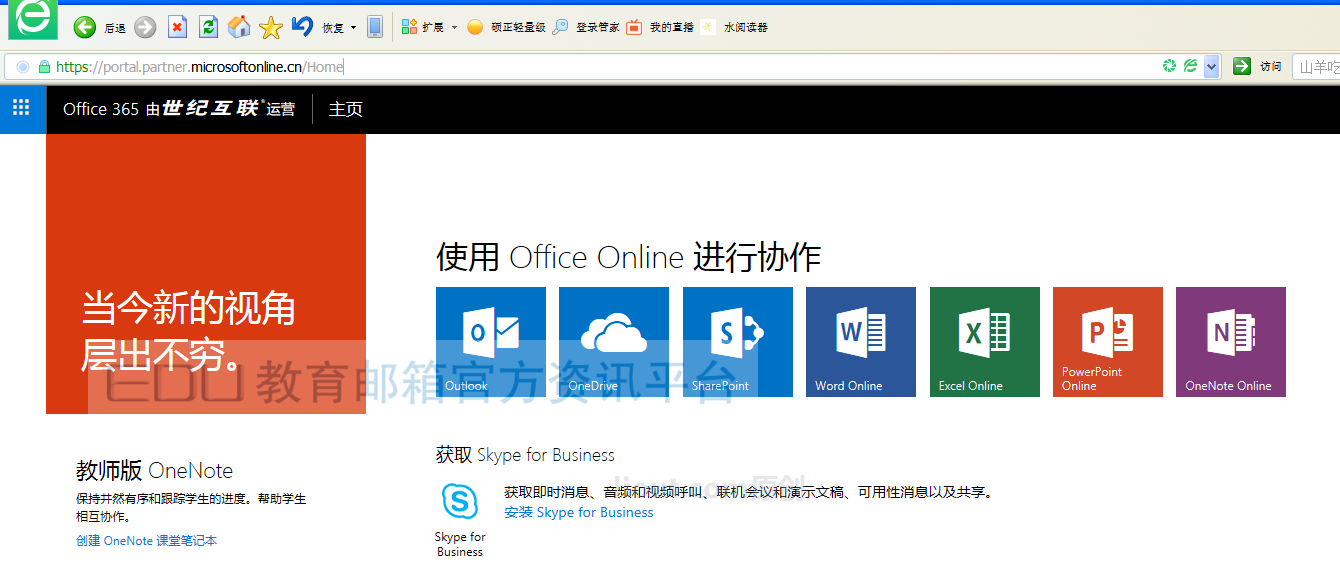
OneDrive网盘
2.1 web端访问OneDrive云盘
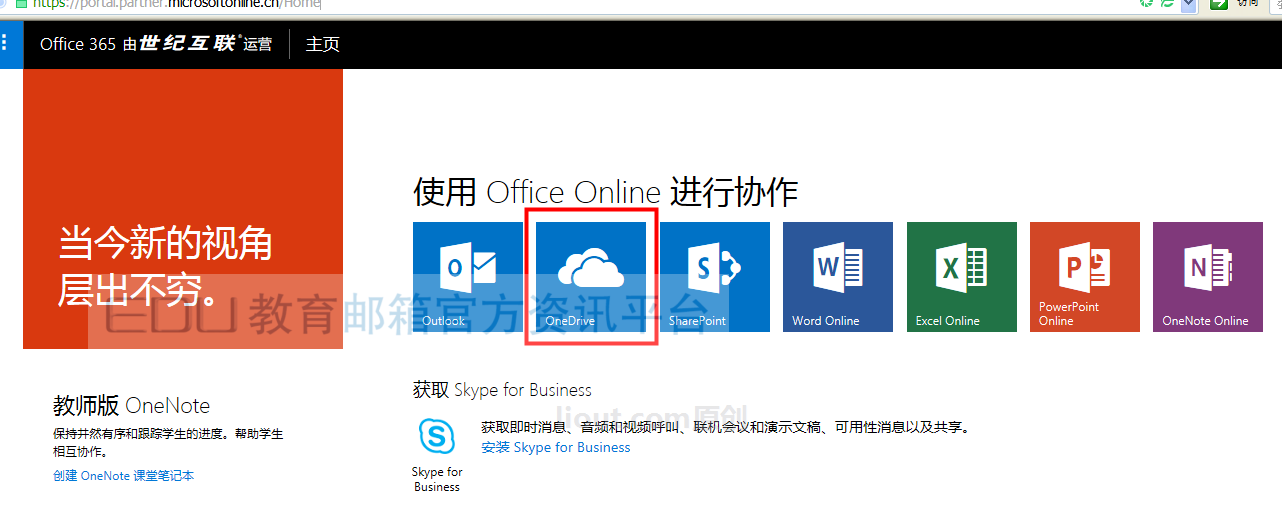
1.在office 365的欢迎页面,点击OneDrive图标,见下图红色框
2.稍等几分钟,等待网盘初始化后,即可进入页面
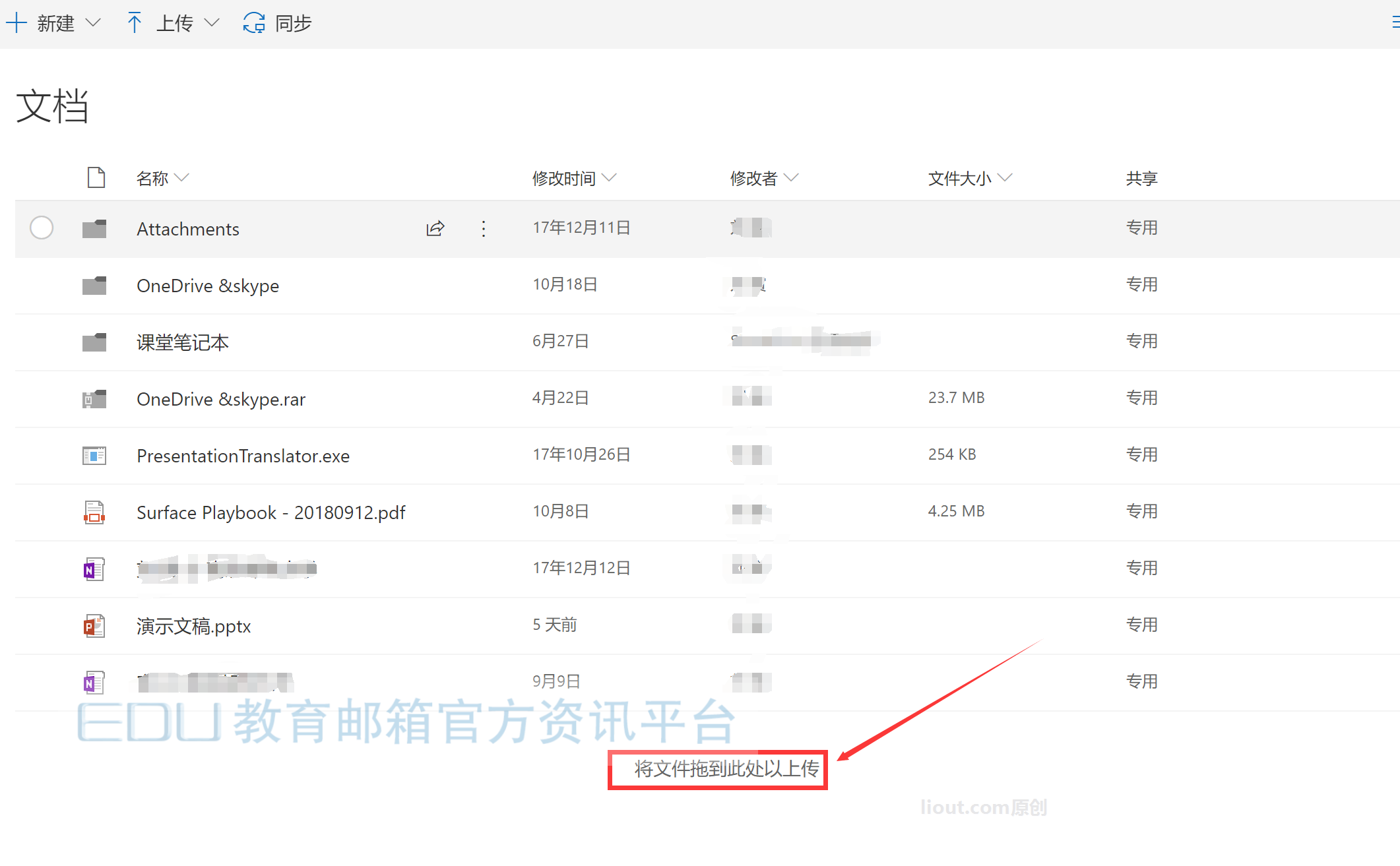
3.通过左上方红色框中的上传按钮或者通过拖拽的形式,可将文件上传到网盘中
2.2配置电脑客户端同步OneDrive
1.下载并安装客户端,下载地址:http://microsoft.siit.edu.cn:88/(win10、Office2016自带有Onedrive无需单独下载安装)
2.运行客户端,输入您的账户信息,如下图红框所示:
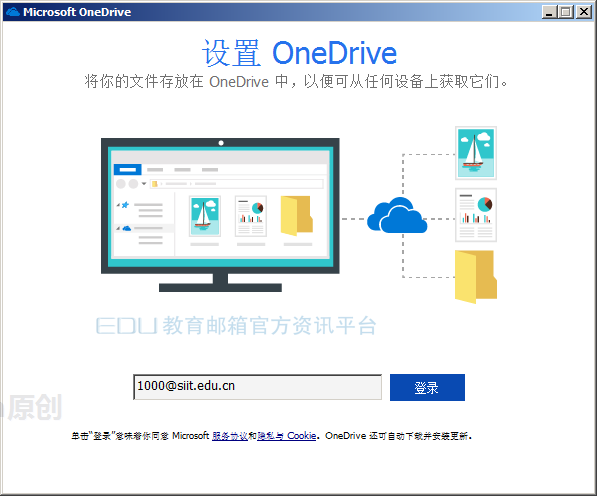
3.点击登入
4.指定本地需要同步的路径
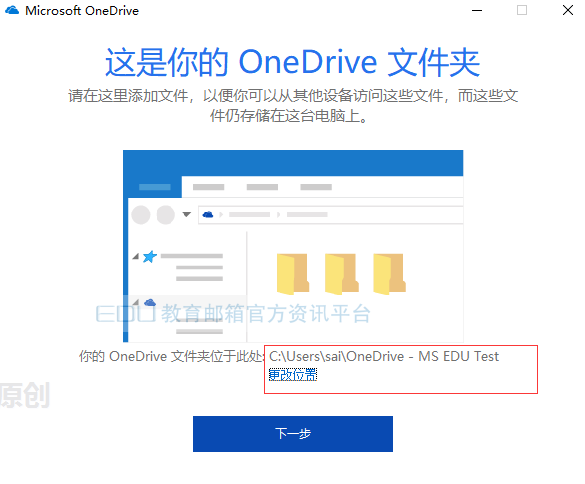
 5.配置完成后,桌面右下角看到一个蓝云小图标,即代表配置完毕。
6.通过粘帖复制或者拖拽的方式,将文件移动上文中onedrive的本地路径中
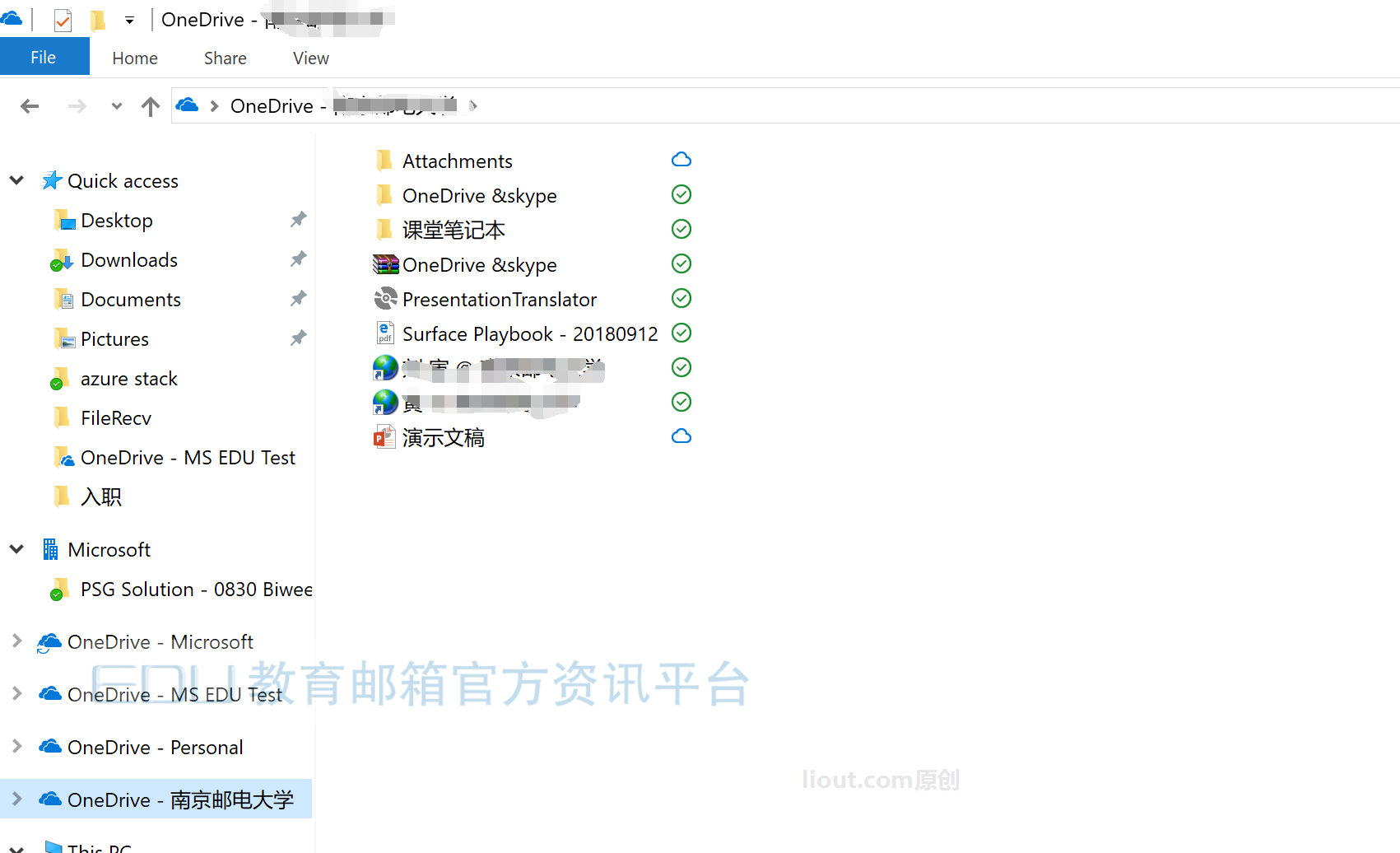
7.此路径里的文件会在联网的情况下自动同步到云端,绿色图标的小勾代表以及同步完毕。
3.3 配置手机OneDrive客户端(可选)
1,在您手机的应用商店里,搜索OneDrive,点击下载
2,运行app,输入您的账户,点击右边箭头
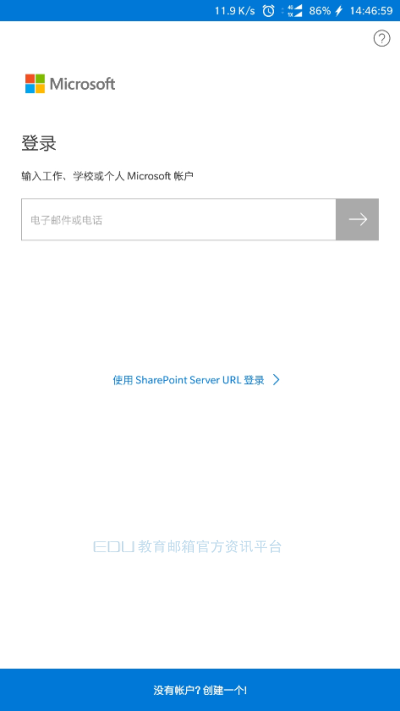
3,会自动跳转到验证界面,输入您的账户密码即可
4,登陆后即可在你的手机上看到你网盘里的文件。
三、分享文件与协同编辑
分享文件
1.进入你的网盘,web端或者pc端均可,选择你想要分享的文件,点击右键选择共享
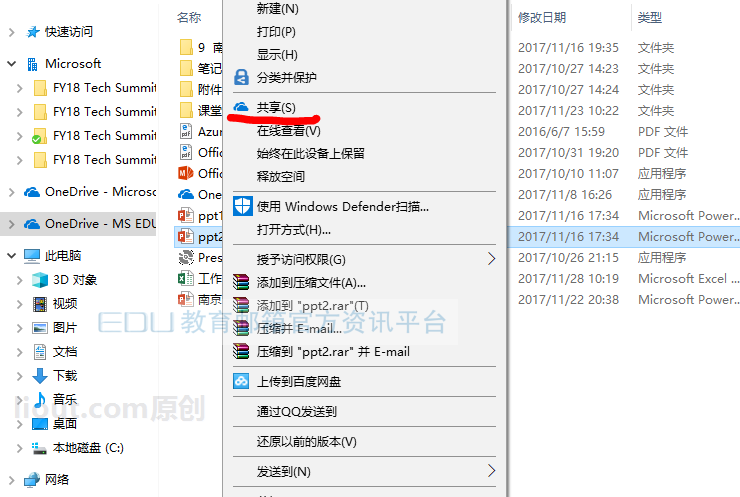
2.指定共享对象和权限
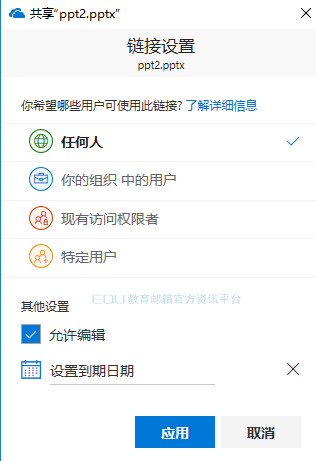
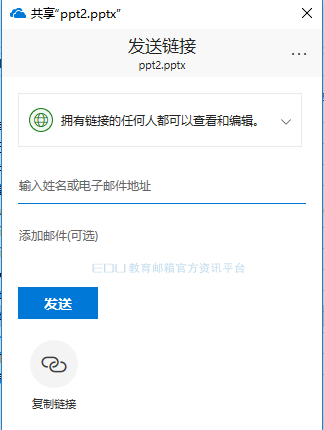
3.复制链接后,将链接发送给对方
协同编辑
1.协同编辑的前提是文档必须存在网盘里,并且已经同步在云端
2.来到你的云盘,选择需要协作的文档,选择在线编辑(如果你通过web端访问网盘,直接点击此文件即可)

以word为例,通过office online方式打开
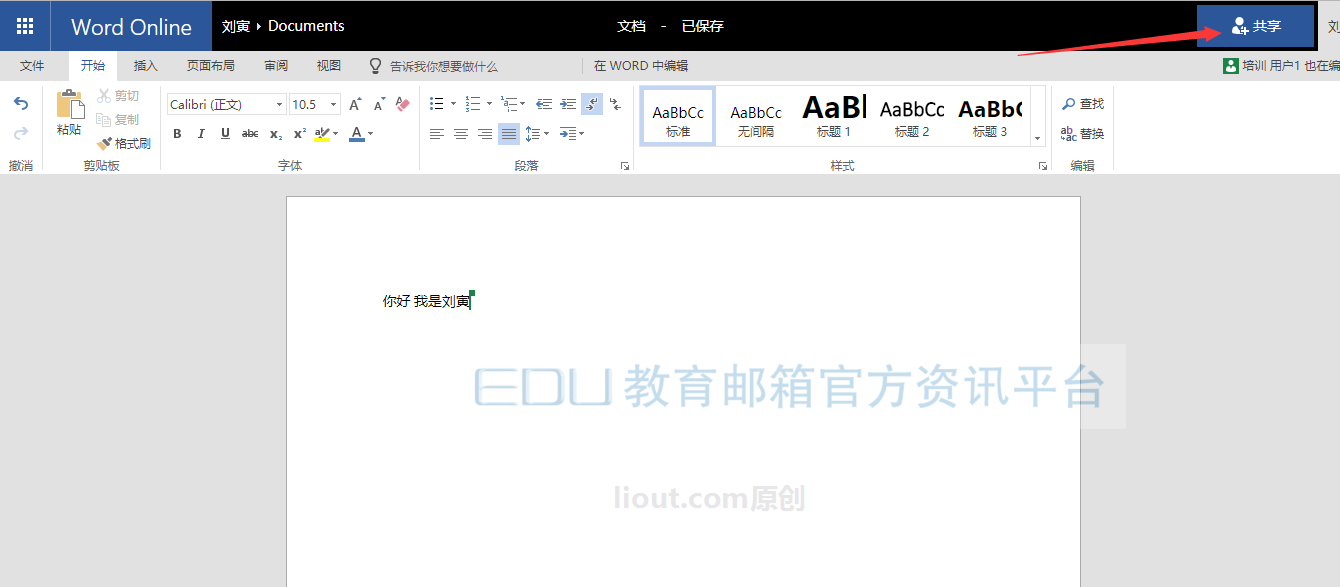
3.点击文件右上角的共享
4.选择需要协作的对象和权限,将协作链接发给对方
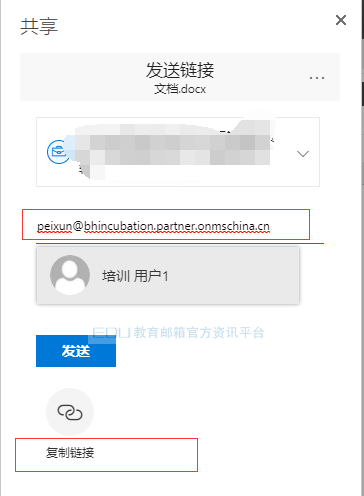
5.对方通过链接可以进入word online界面,并看到需要编辑的文档,选择在浏览器中编辑
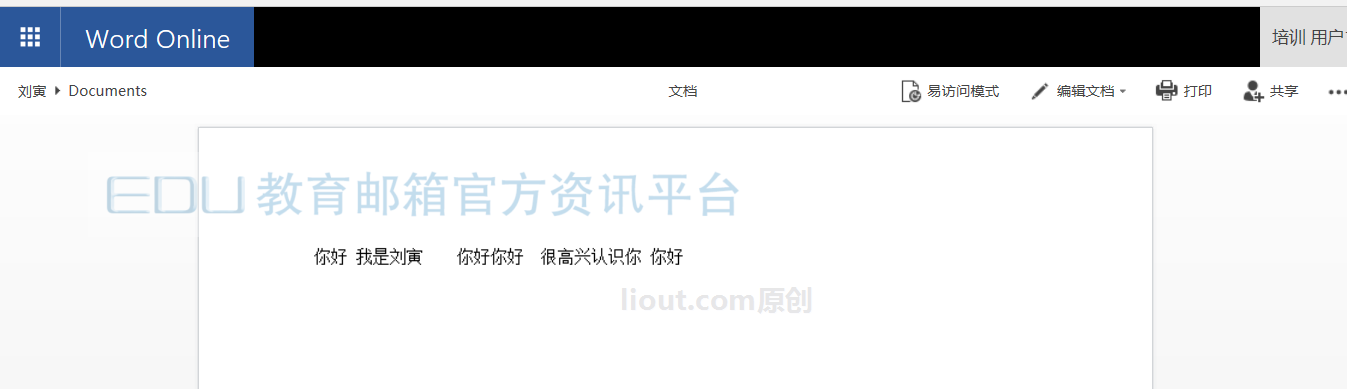
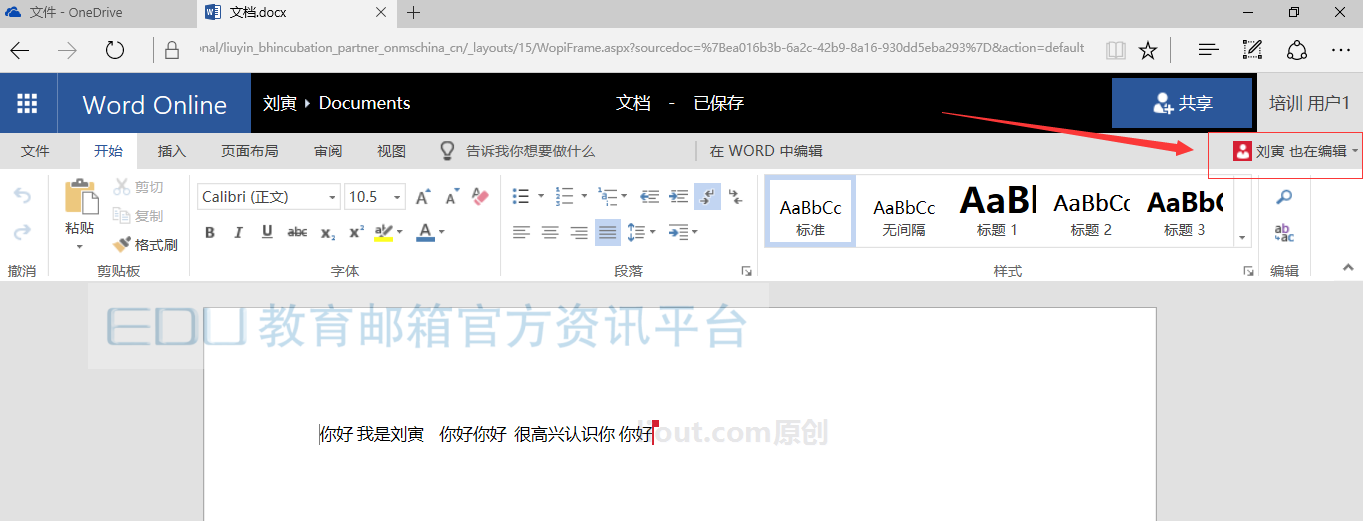
6.最终可以实现多名用户在线编辑同一文档
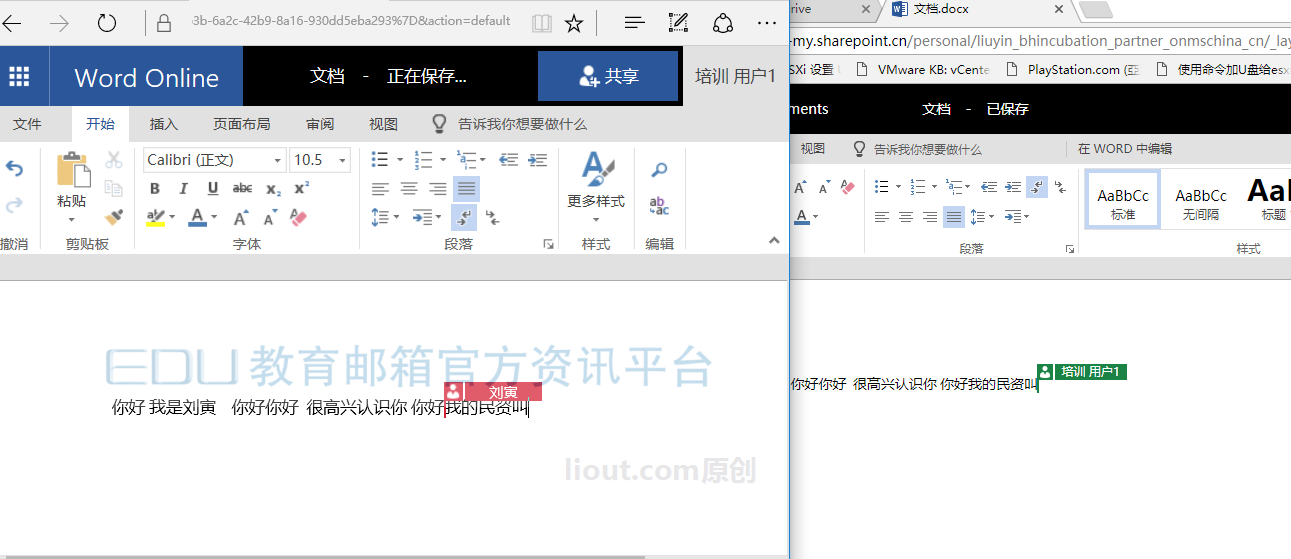
其他说明
1.登录office 365主页,点击下图左上方红色框所指的九宫格,可弹出Office365所涵盖的所有功能,请根据自己的需要选择使用。

购买建议
很多网友看到这里,一定觉得我是写软文卖自己产品的,那你可就错了;经过本站几年淘宝店和论坛潜水经验,世纪互联版最容易翻车,淘宝上的世纪互联域名也是换了又换,从来没有听说世纪互联能够终身,因为国内世纪互联都是有管理员的,官方对api请求有很严格的限制,网上交易平台的世纪互联通常是私人搭建性质,所以不建议买,数据无价。
世纪互联封号客户服务通知
去年在世纪互联官方花七百多开了sp2,上传了一些正规的资源给别人下载,结果现在突然给我封号了,不让我继续使用了,这就日狗了…
资源站每天下载的流量也不过1TB,就这给我封了?? 如果我等世纪互联关闭我服务后在退款能全额退款吗?
这是官方原文:亲爱的客户:您好!我是世纪互联的客服代表Moon。抱歉打扰您!
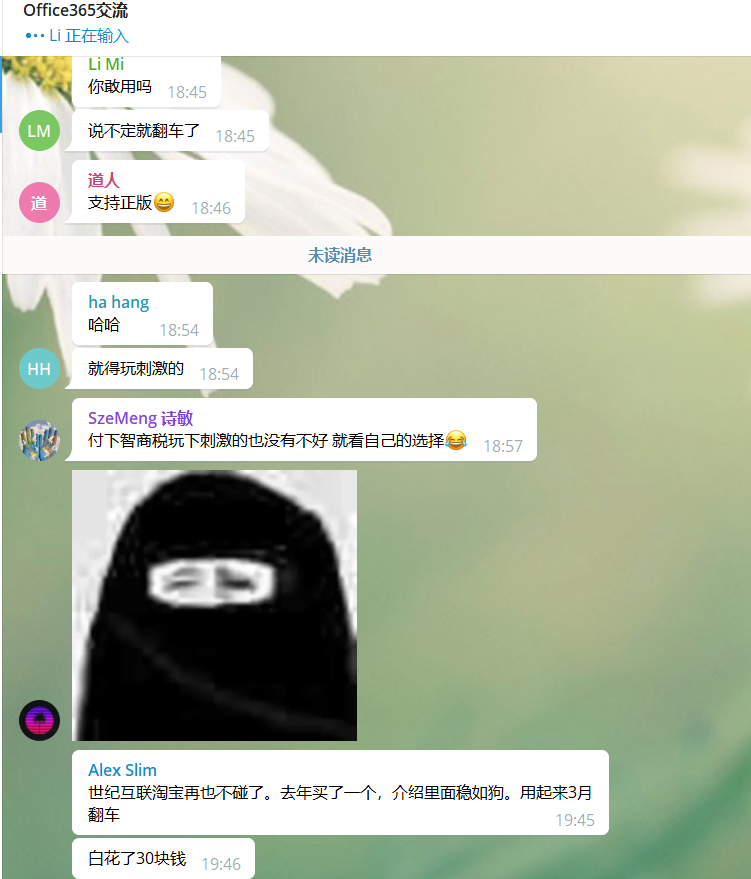
您对Office 365的使用已经违反了《世纪互联运营的 Office 365 在线服务标准协议》(世纪互联运营的 Office 365 在线服务标准协议 – 世纪互联蓝云 (21vbluecloud.com))(“协议“)条款中 关于“可接受的使用方式政策”的相关要求。我们的云服务主要提供给企业内部办公协作等。我们发现贵司有大量文件的外部匿名下载等等,造成大量网络消耗和拥塞,影响了平台其它用户的正常使用。根据协议约定,如果您不能在48小时内完成整改(立即停止外部网站下载行为,删除AAD中注册用来下载的应用程序,提供截图,并书面承诺不再进行此类行为),我们将不得不在72小时内暂停对您提供在线服务。您也可以选择自行终止服务订阅并且按流程申请退款,请您在此之前自行做好您的客户数据的迁移备份。如因您未能妥善处理您的客户数据导致的一切问题和责任,由您自行承担。
您的租户编号(Tenant ID)为:5c491xx-39b7-4xc1-cf1x74fc5如果您对此有任何疑问,请随时通过热线400-089-0365联系我们。
顺颂商祺世纪互联客户服务中心热线电话:+86 400 0890 365 (法定工作日9:00-21:00)商务支持时间:工作日周一至周五 9:00 – 18:00
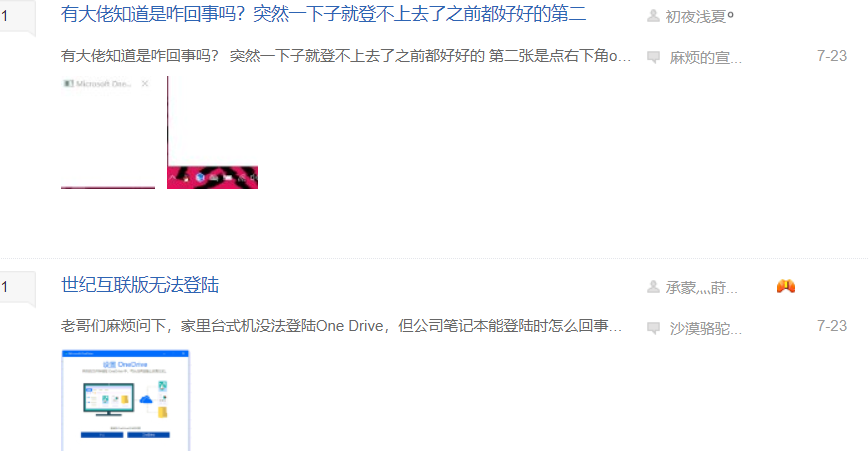
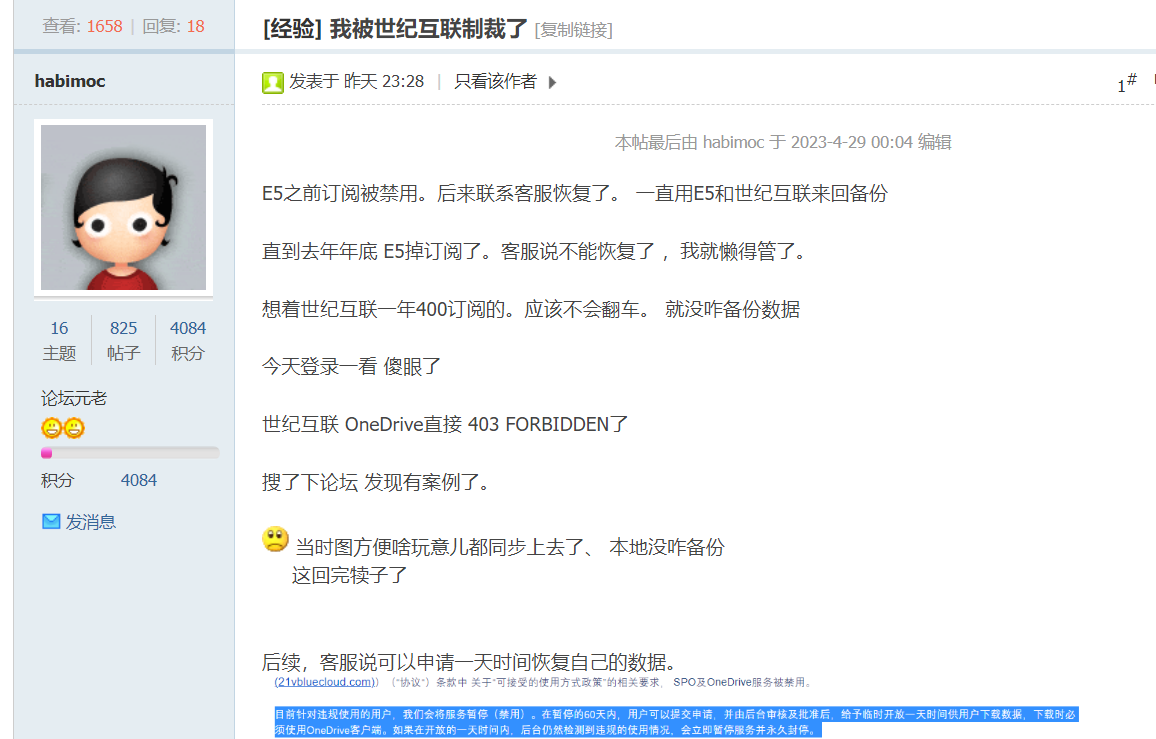
如果是loc论坛的mjj就知道2020年07月大量a1全局的OneDrive无法访问出现报错,数据无法取回,因为微软开始审查教育资格的合规性,这时候个人搭建的那些就会受到影响。

那么网友就会问到底有没有稳定的OneDrive可以用呢?
微软公司在2024年,会对全球教育版政策的A1系列版本进行修改,政策会和谷歌云盘政策一样,一个机构共享这100T,也就是说onedrive的大容量将成为历史,也不会在有1T和5T,A1系列教育许可就是微软免费给学校提供的,现在微软羊毛已经经不起薅了,所以逼迫机构购买A3以上许可版本服务,目前edu官网产品有A3的是美国中端A,但是需要美国IP登录访问,所以以后稳定的围绕服务就是A3许可标识了,但是需要翻墙。
中端美国edu教育邮箱A型【微软A3订阅】https://edumail.vip/52.html 是1Tonedrive和office桌面版,目前不受微软政策影响。


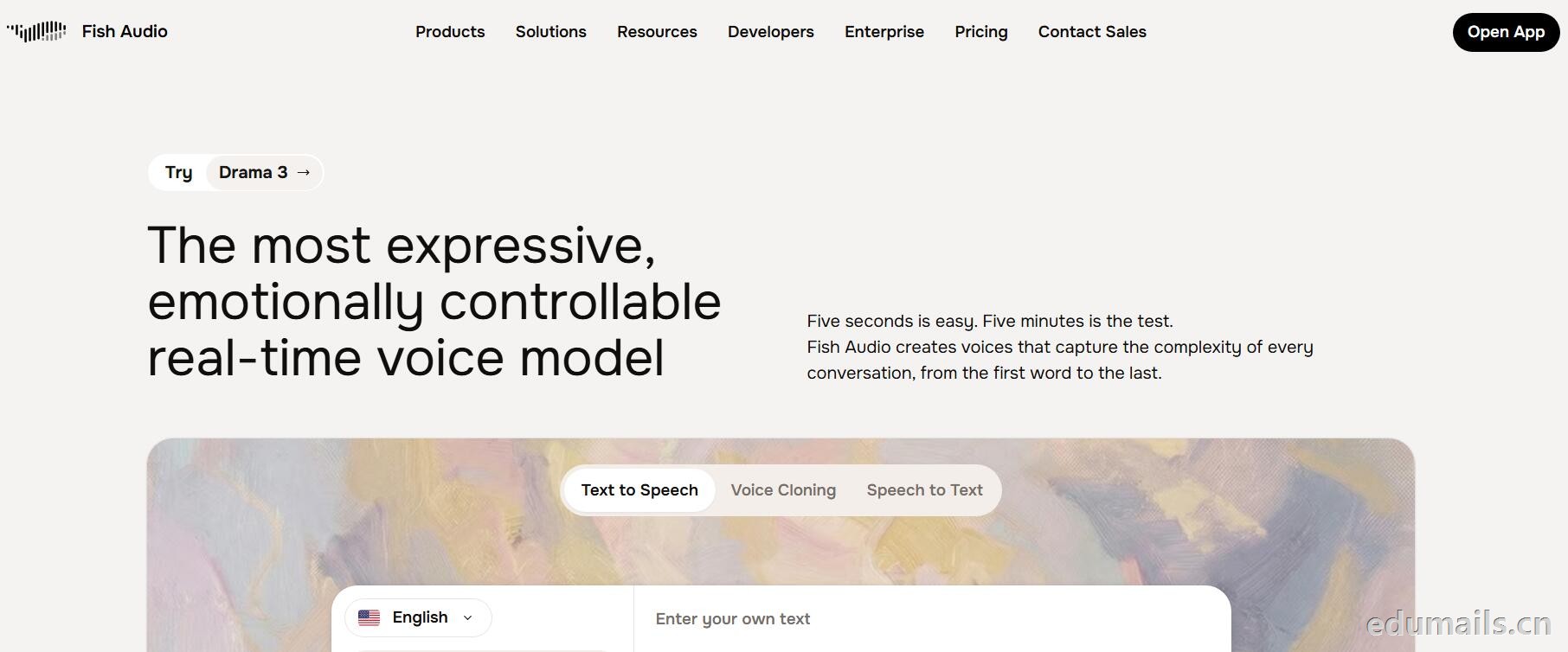
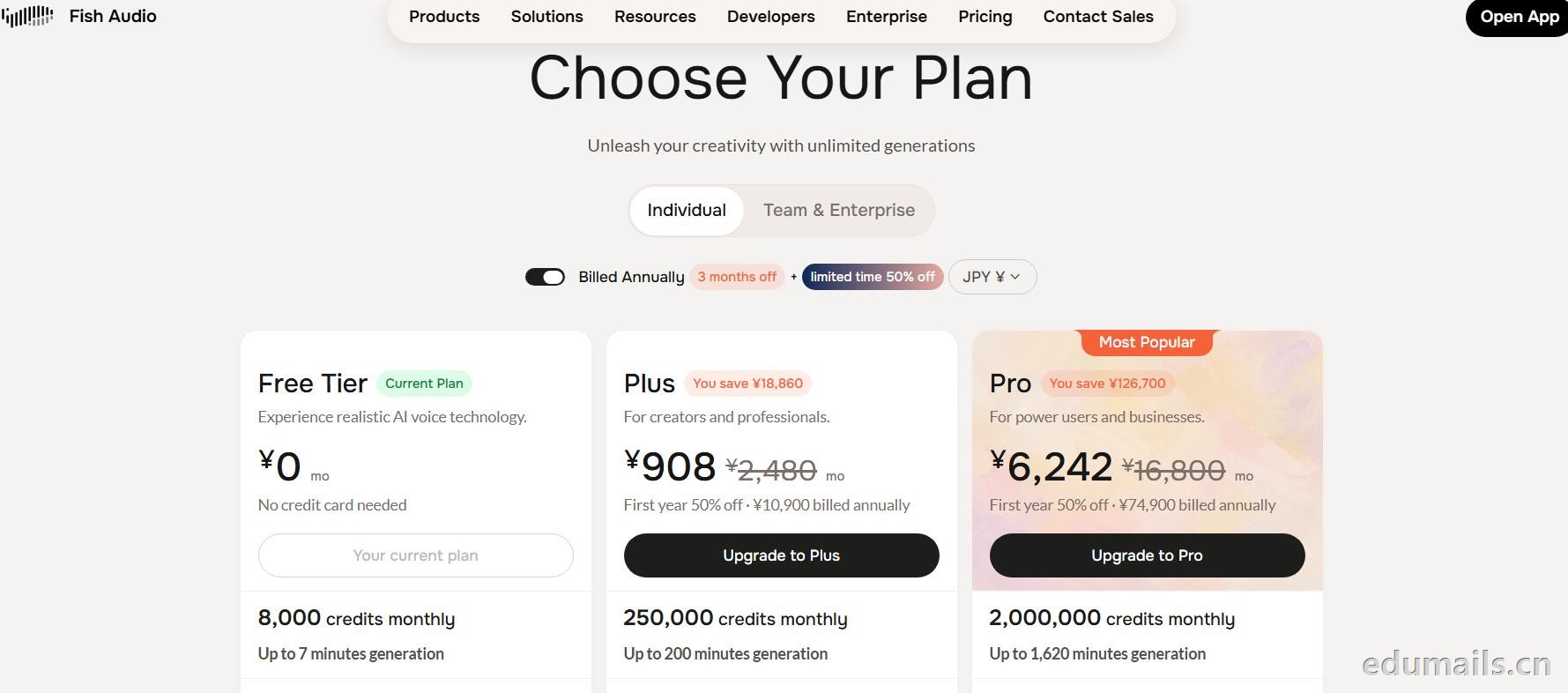
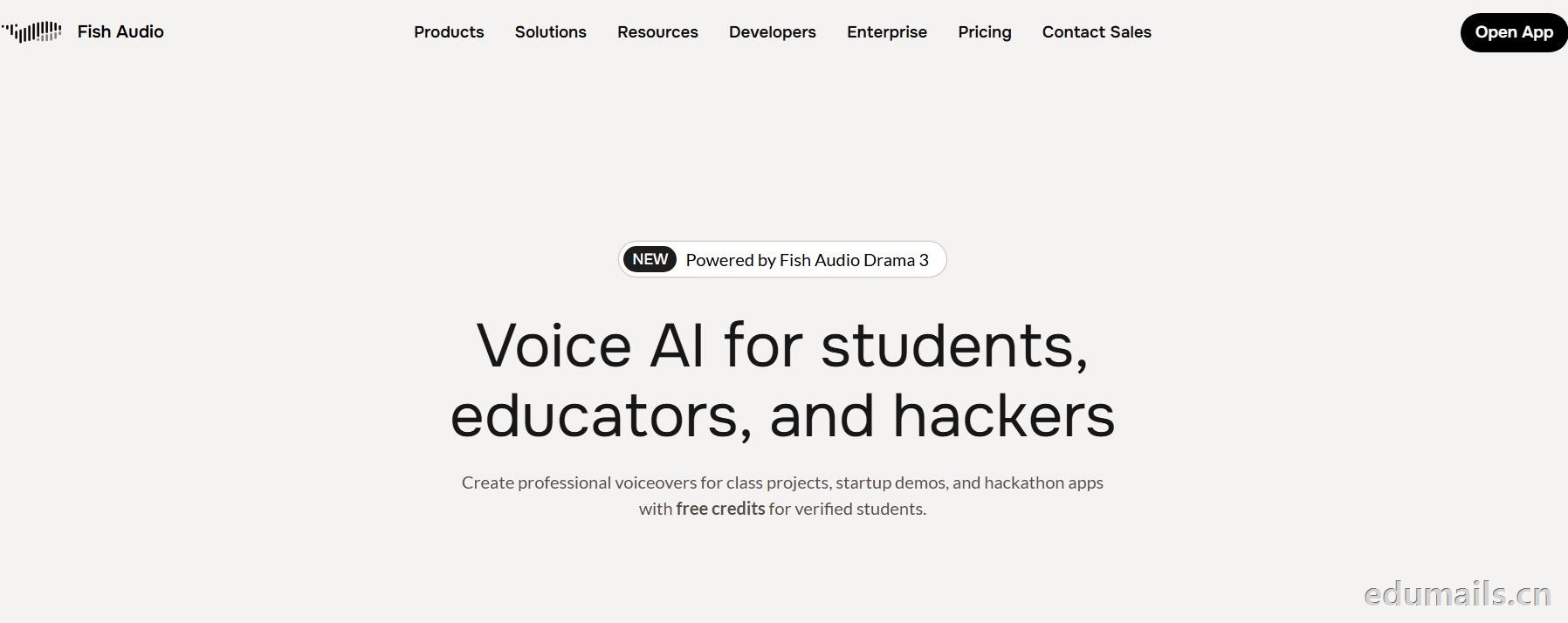 英文领取链接:https://fish.audio/app/claim/students/
中文领取链接: https://fish.audio/zh-CN/app/claim/students/
官方积分赠送:https://fish.audio/?fpr=edu 点击后即可获取1W积分
用 .edu 学生邮箱认证,领“免费积分”,做课堂/黑客松/毕设/校园项目配音和声音克隆,但不能商用。学生、教育工作者、黑客松选手都算目标人群。
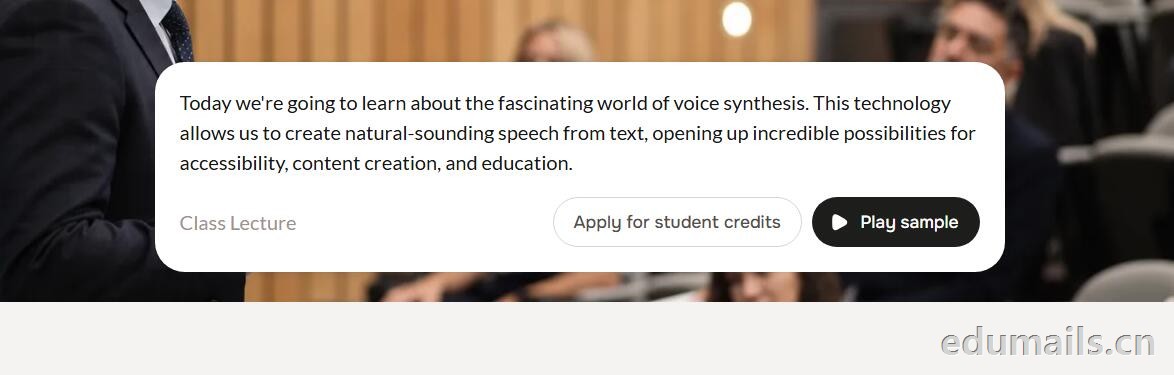
免费积分(数额不公开,叫“generous credits”)可用全部语音模型、TTS、声音克隆(10 秒录音复刻音色)支持多语言(页面写 8 种/83 种说法不一,以账号内为准),含 完整 API 权限(接代码、做 Demo、黑客松 App 都能用),可申请当“校园大使”:每月额外积分 + 抢先体验新功能。
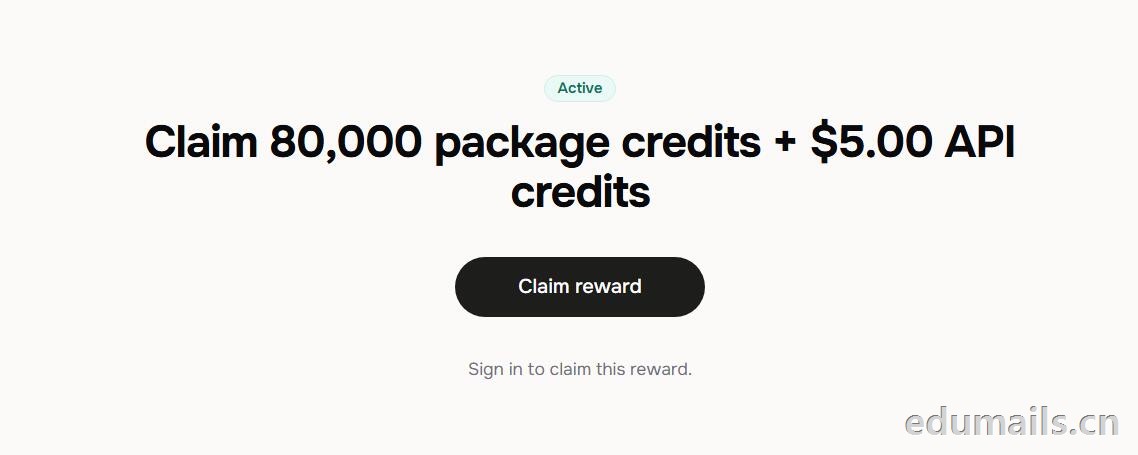 根据本站测试:额度为Claim 80,000 package credits + $5.00 API credits 领取 80,000套餐积分+$5.00 API 积分
 提示创建账户:https://fish.audio/auth/signup/ 我们直接用edumailshop.com的美国edu邮箱进行注册演示。通过官方积分赠送活动:https://fish.audio/?fpr=edu 点击后即可获取1W积分.
Ps:我们如果在其他地方购买美国edu邮箱,一定要问是否为正规的,因为很多邮箱都是盗用的扫号来的,无法修改密保,也无法保证邮箱使用时间,所以我们不要贪图便利在某鱼购买。
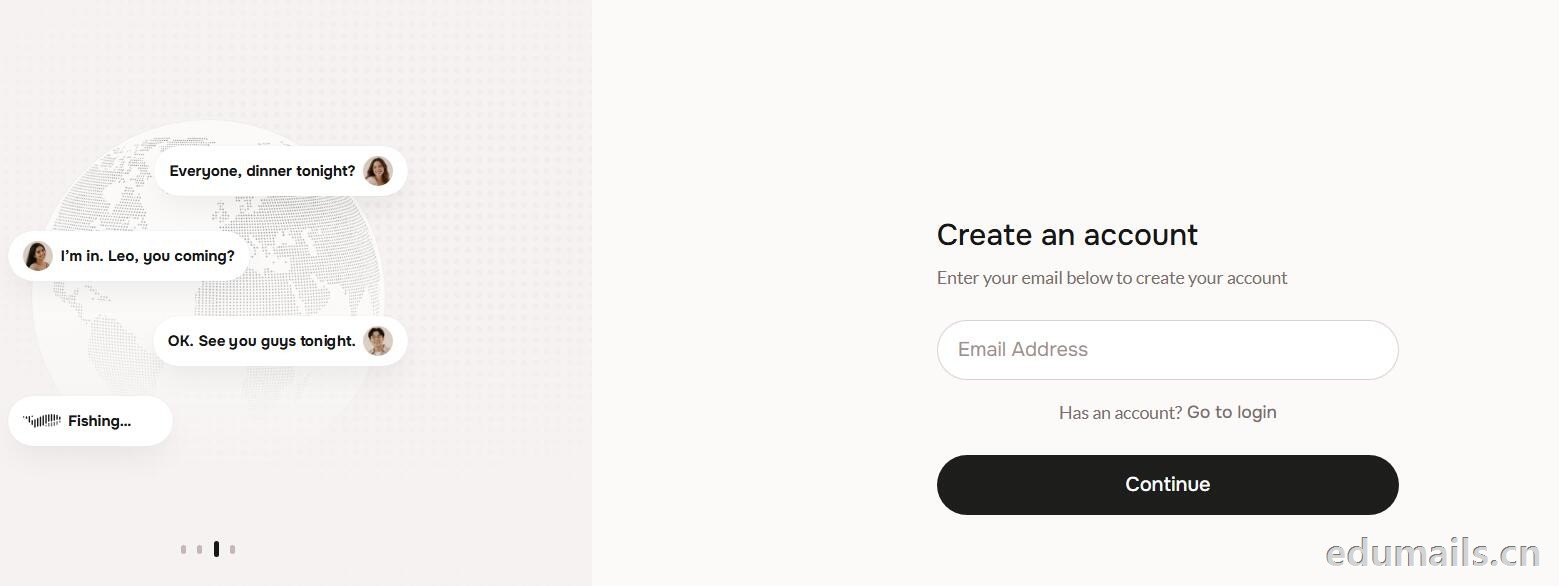
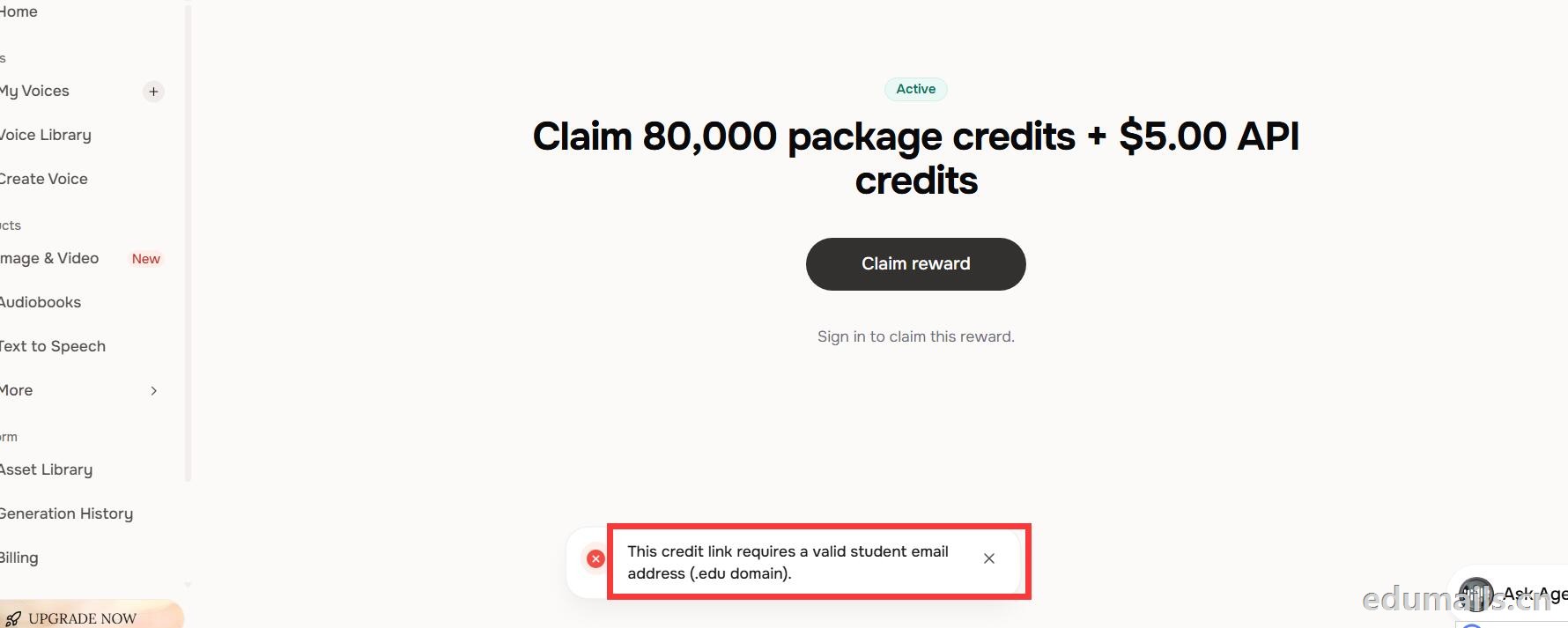 我们查看团队设置https://fish.audio/zh-CN/app/team/?tab=usage 里面是没有领取80,000积分的赠送额度。只有赠送的8000额度。
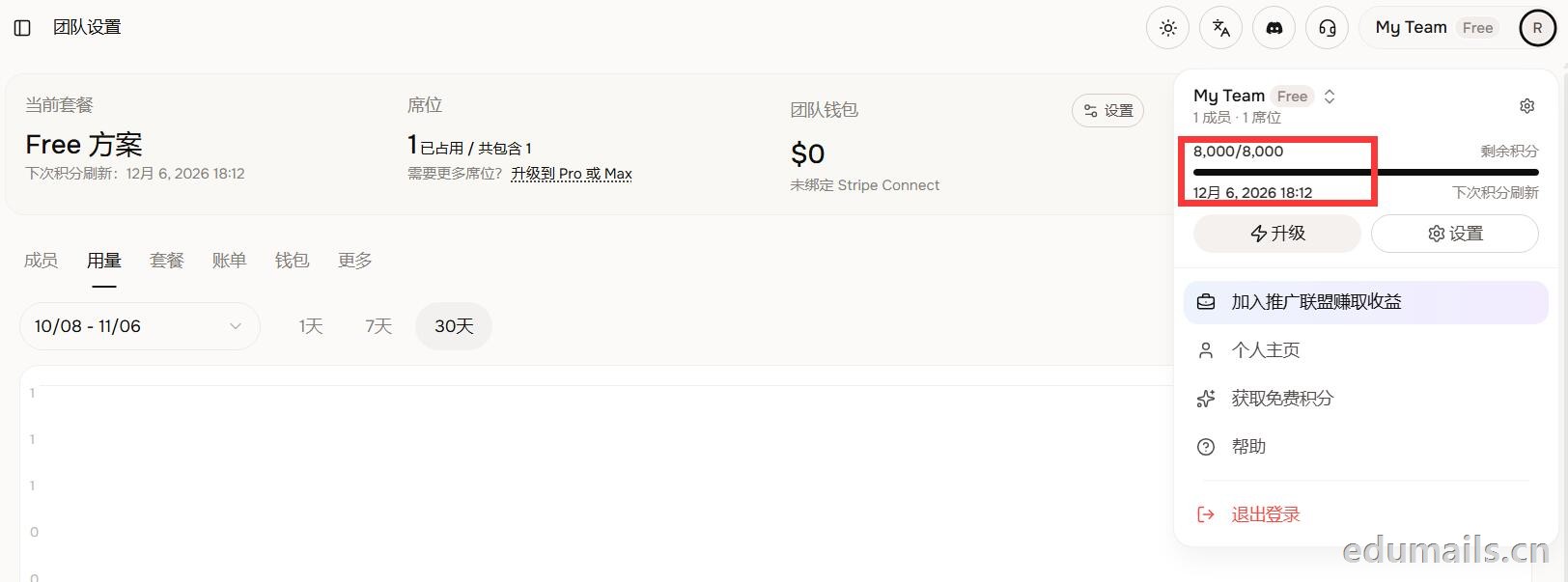 (失败)余额仍卡在8,000/8,000,无任何入账流水,只拿到普通免费版基础额度,属于典型的认证或链接未生效。
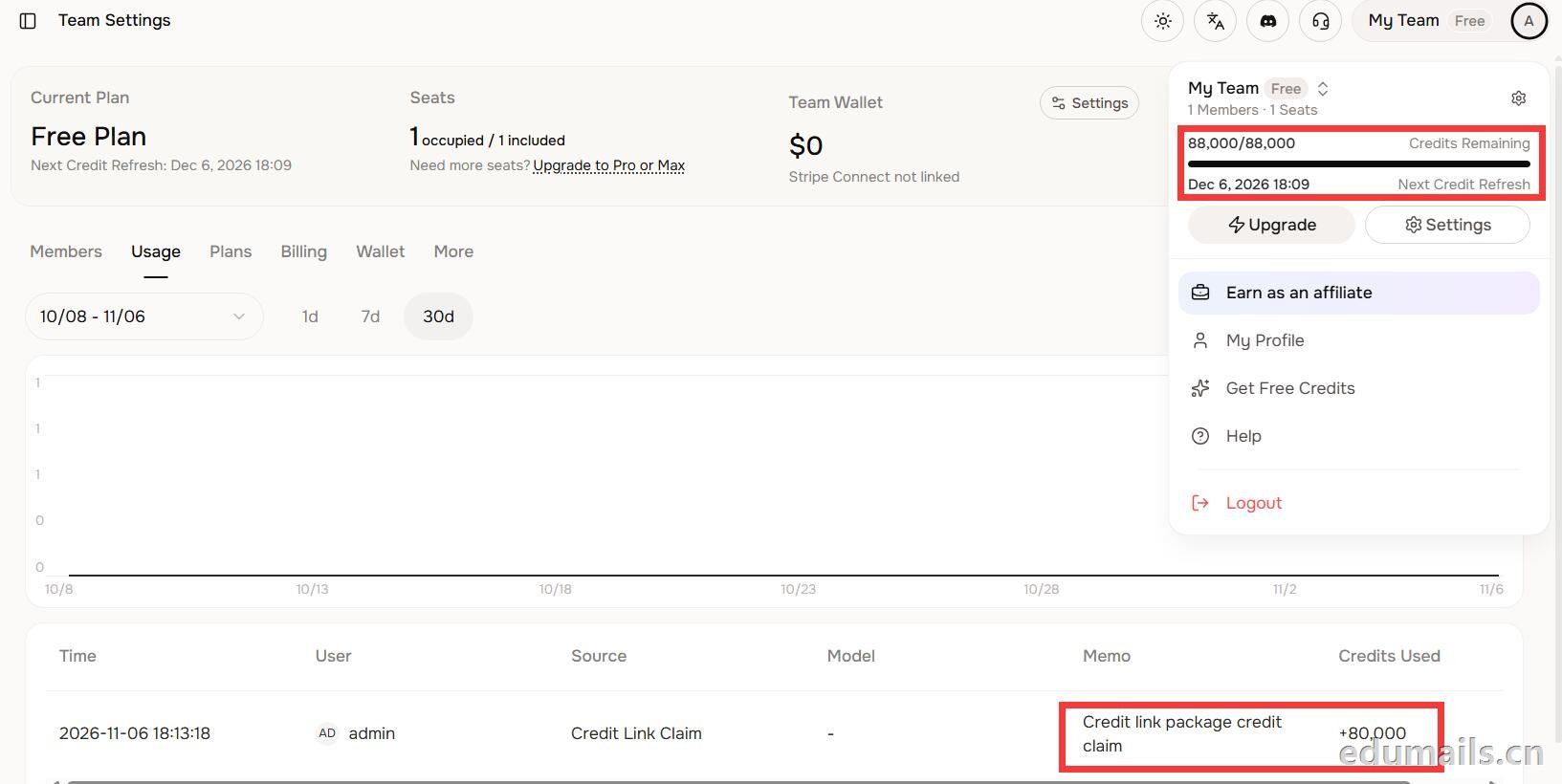 后台显示余额88,000/88,000,下方流水明确记录“Credit link package credit claim +80,000”,说明在基础免费额度(8,000)外,成功白嫖了8万教育包积分,这正好印证了上一轮说的“额外大额积分”,下次刷新在12月6日。
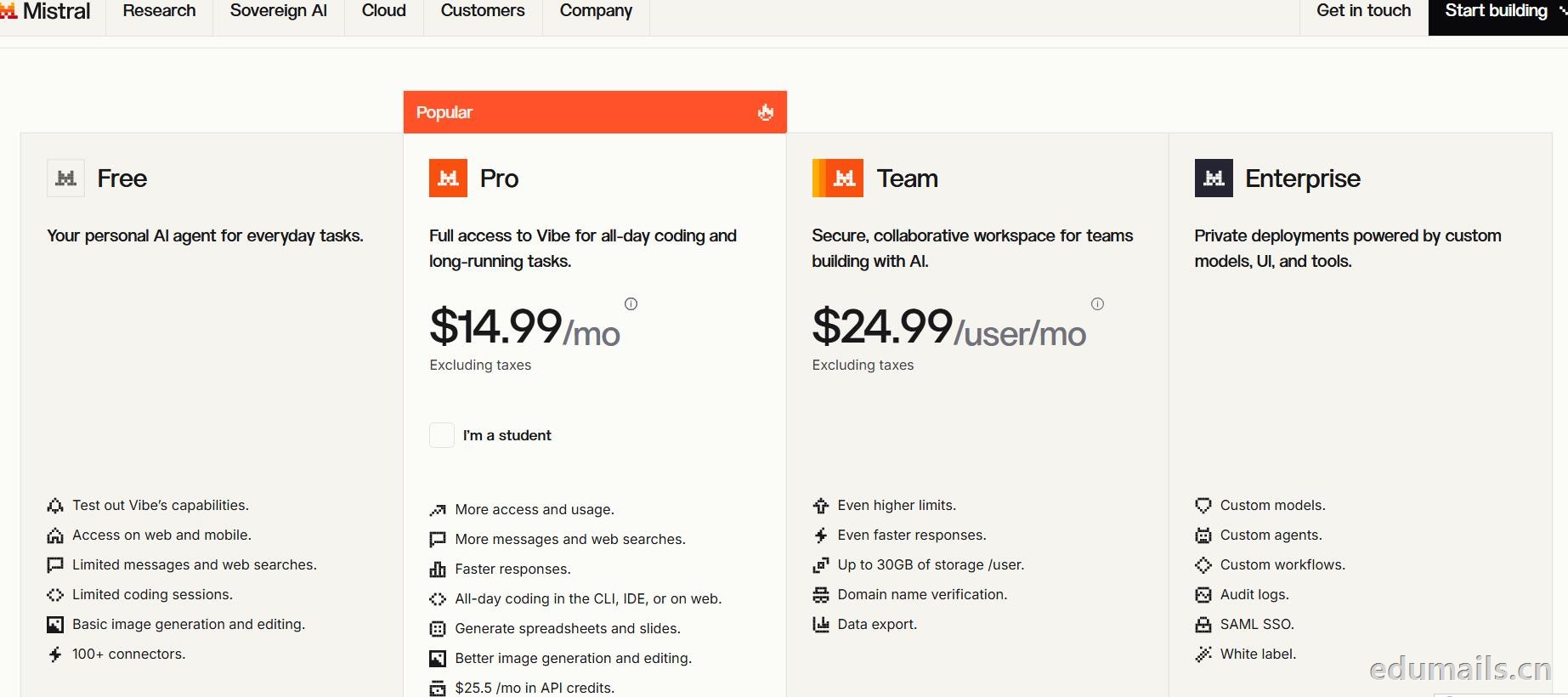
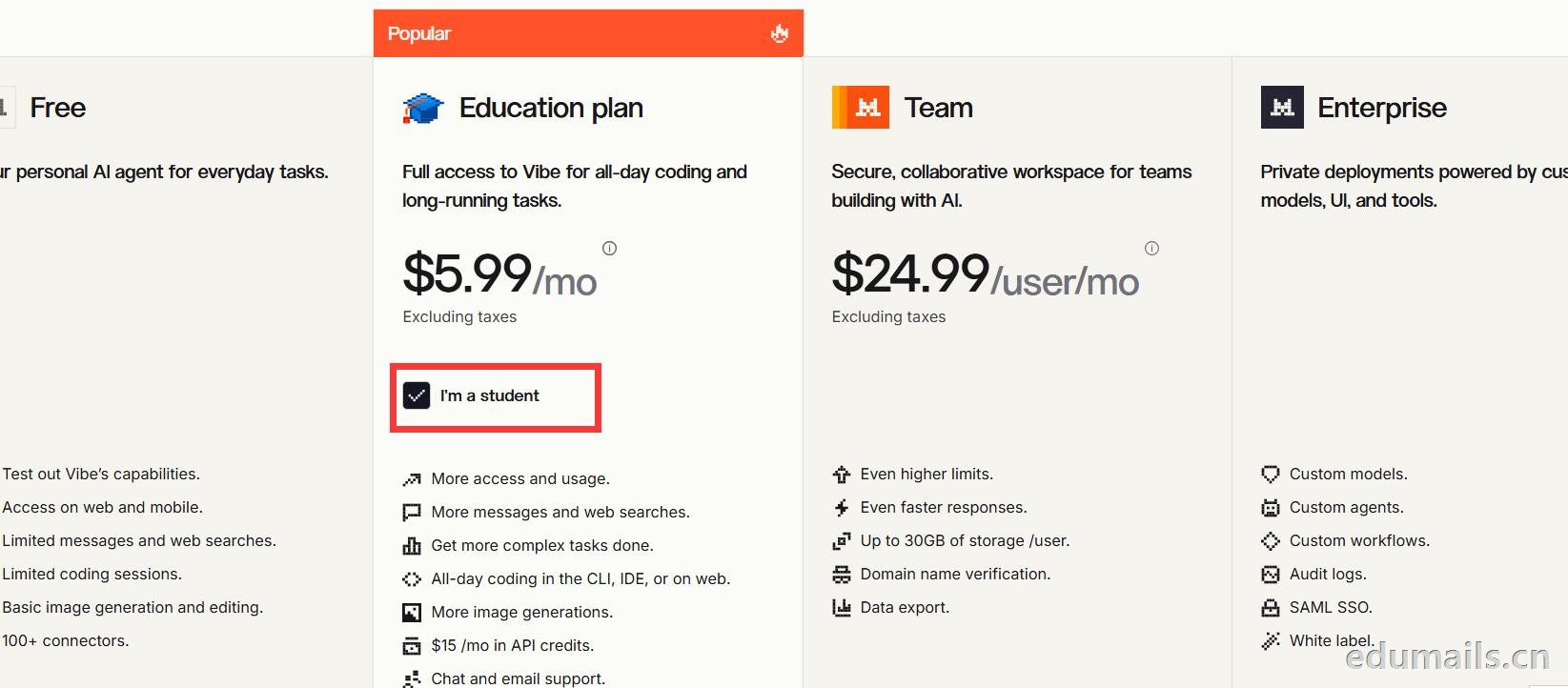 Mistral 的 Education 计划并不是一套独立套餐,而是面向符合条件的学生与教师提供的 Pro 折扣版本。获得优惠的唯一凭证,是由教育机构签发的机构邮箱;Gmail、iCloud、Outlook 等个人或通用域名邮箱无法通过核验,学生证、在读证明、确认信等书面材料也明确不被接受,不能作为替代。
订阅入口位于价格页的「I'm a student」按钮,也可直接打开 Education 计划页面完成流程:既可以用机构邮箱注册一个全新的 Mistral 账号,也可以在已有账号中先把绑定邮箱改为机构邮箱再订阅。
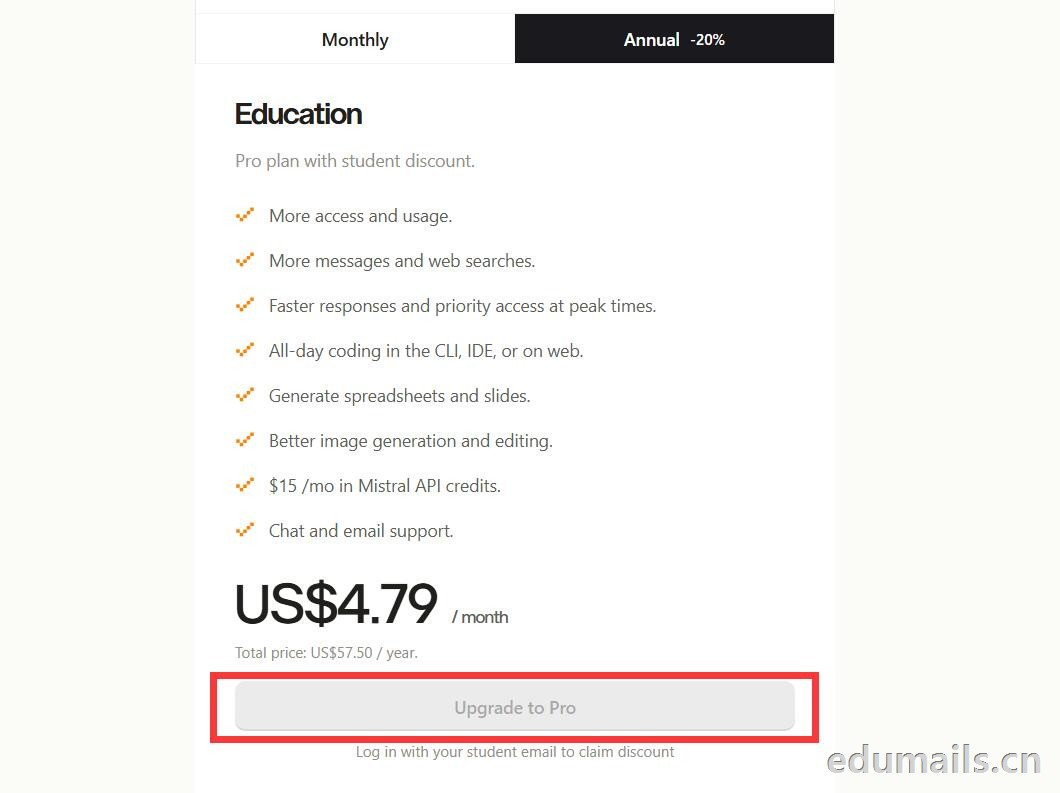
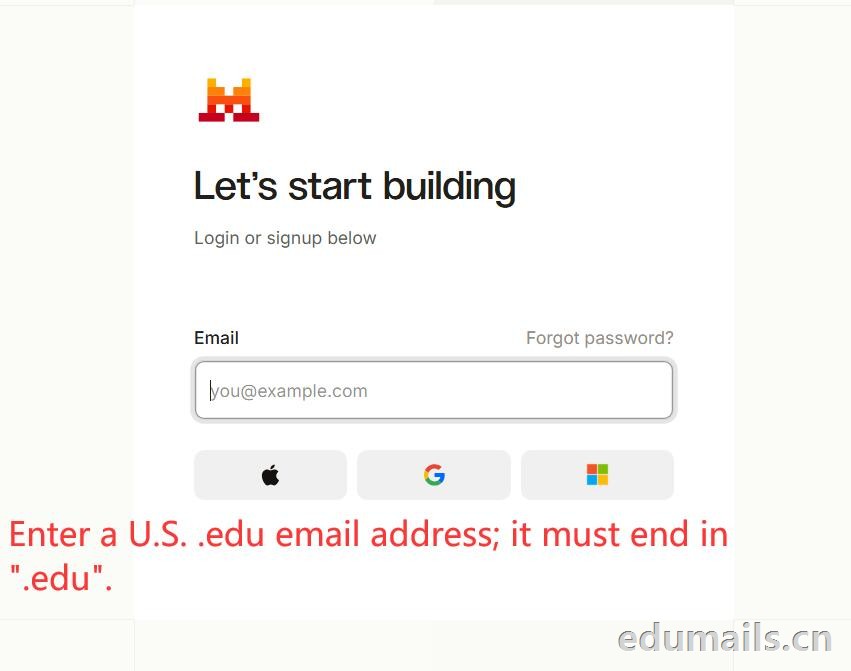 如果我们的邮箱地址不符合官方学术资格要求,我们点击Upgrade to Pro 是无法点击,为灰色显示。
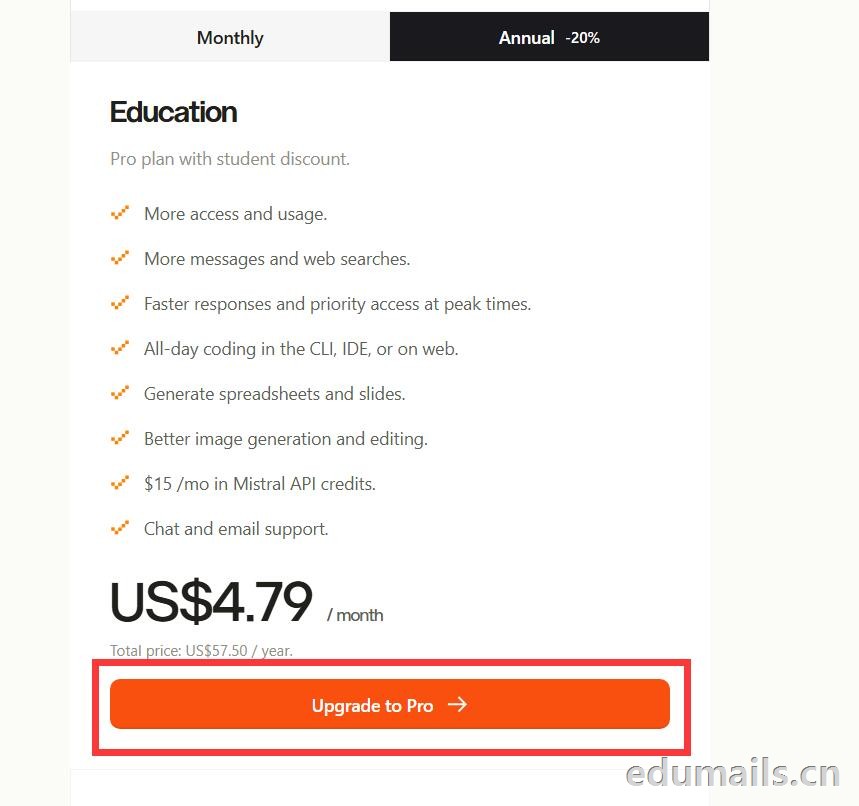
 如果我们的邮箱地址符合官方学术资格要求,我们点击Upgrade to Pro 是高亮黄色显示,是可以继续点击下一步。
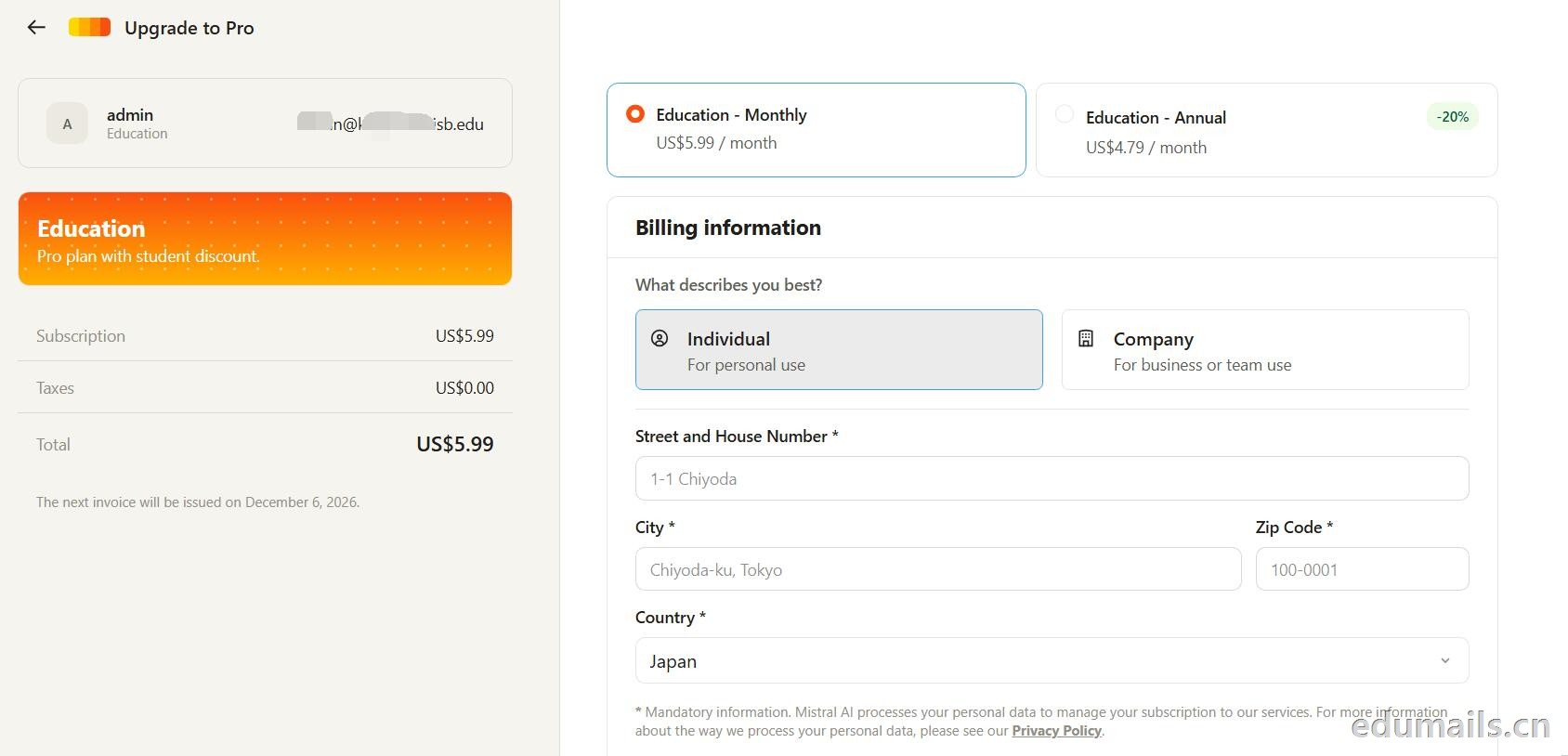 走到支付这一步,教育优惠的折扣感最直观:界面左侧会明确打出“Pro plan with student discount”,只要绑定了


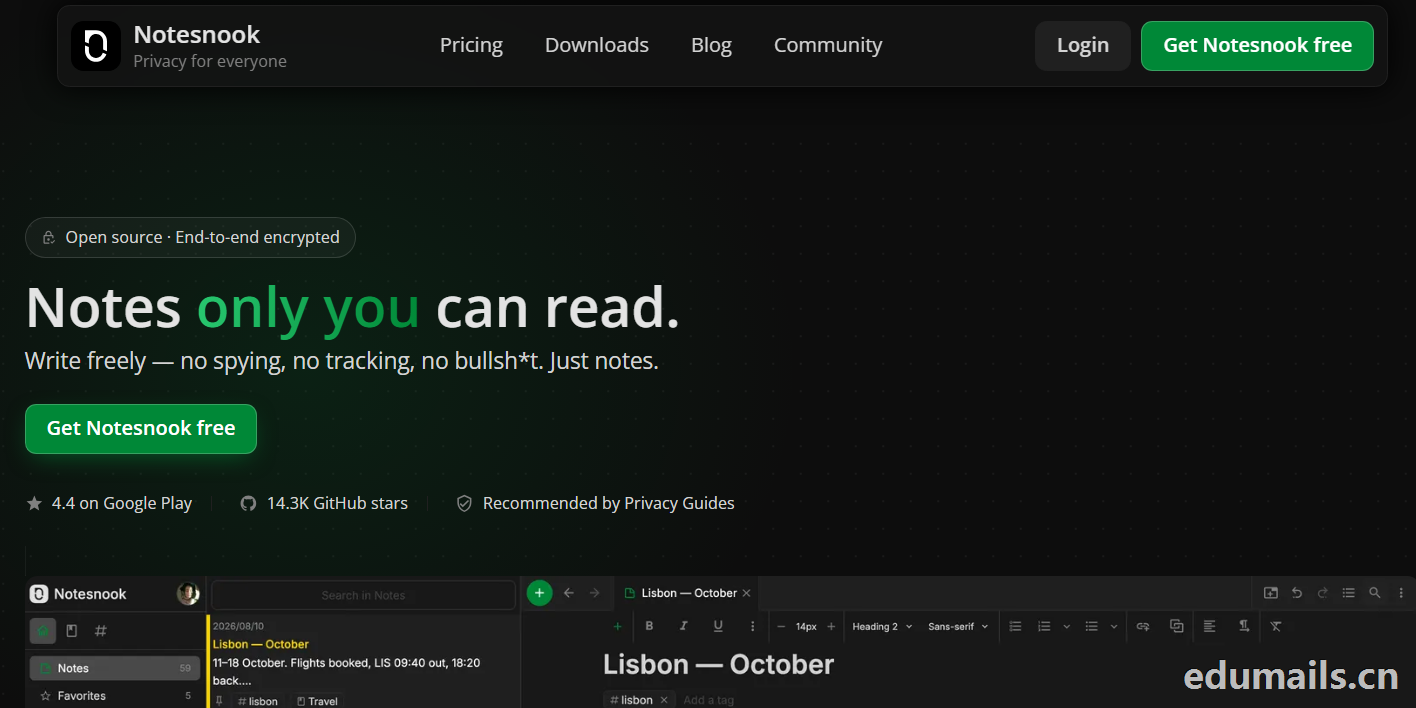
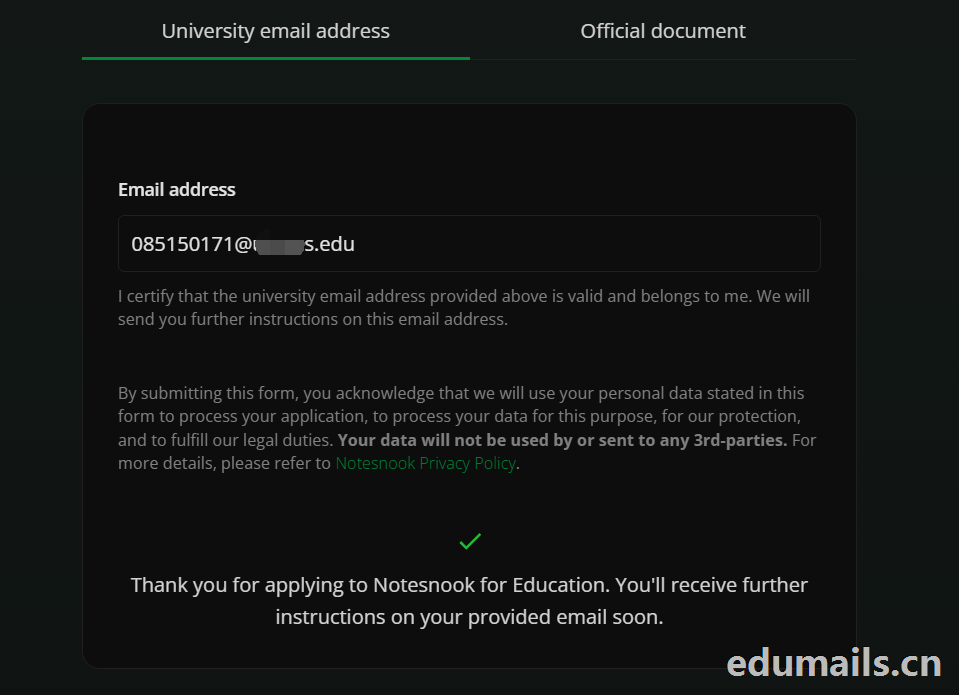 Thank you for applying to Notesnook for Education. You'll receive further instructions on your provided email soon.
如果我们的美国edu邮箱符合秒过要求,则如上图展示效果:感谢您申请 Notesnook 教育版。您很快就会在所提供的邮箱中收到后续指引。
我们打开edu邮箱提示收到
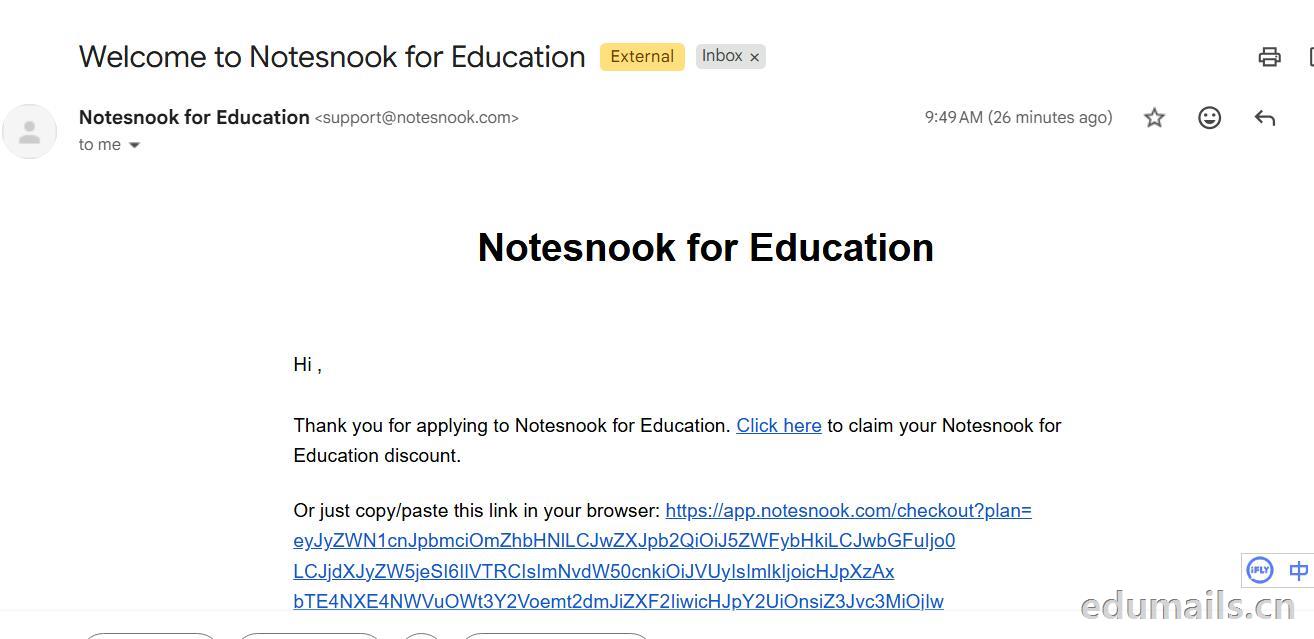 Thank you for applying to Notesnook for Education. Click here to claim your Notesnook for Education discount. 感谢您申请 Notesnook 教育版。点击此处领取您的 Notesnook 教育版折扣。

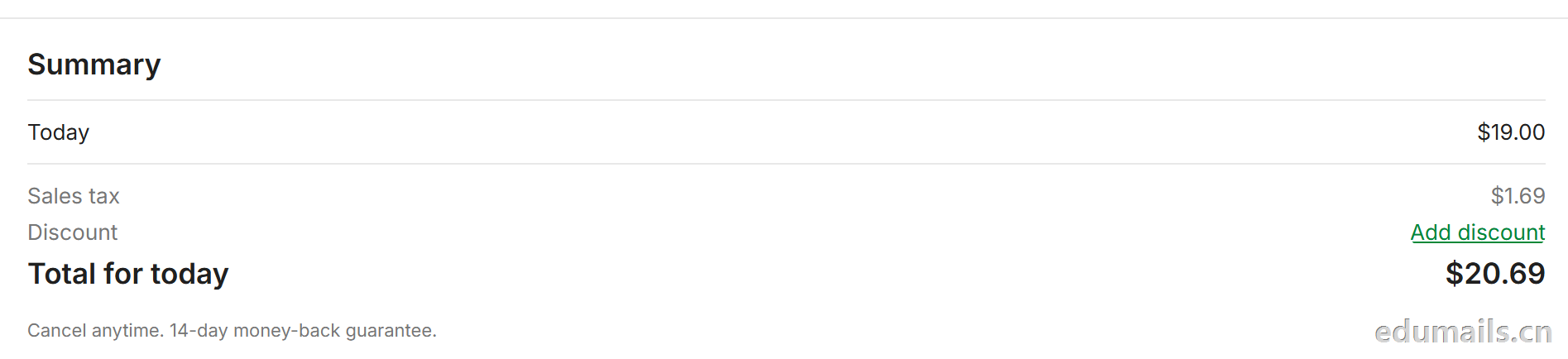 我们看到价格是20美金,官方支持paypal、信用卡支付,如果没有支付方式可以找代付解决。

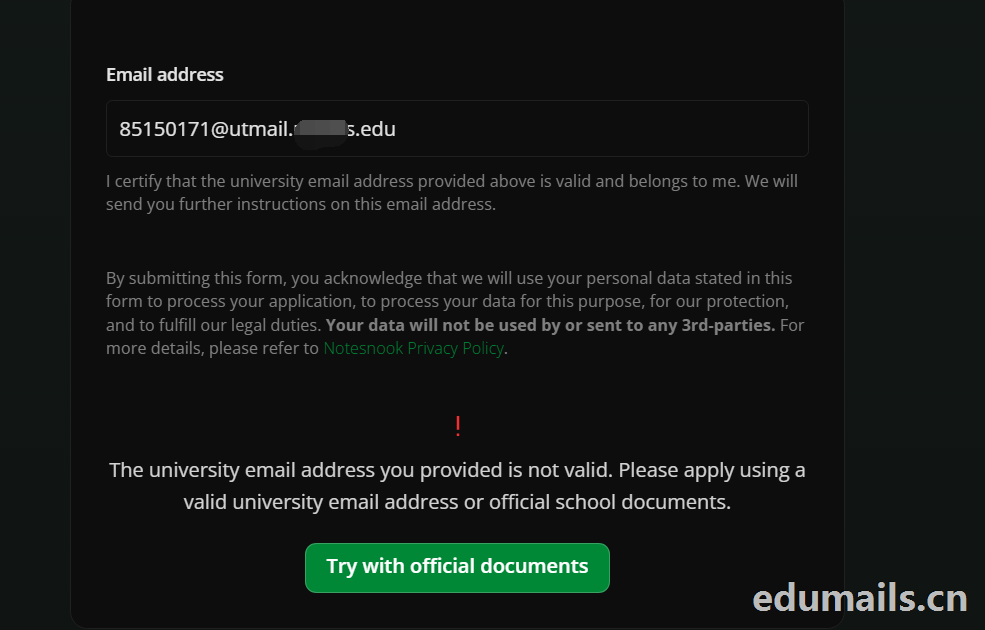 The university email address you provided is not valid. Please apply using a valid university email address or official school documents.
您提供的大学电子邮箱地址无效。请使用有效的大学电子邮箱地址或学校官方文件进行申请。我们点击Try with official documents,按照要求提供相关学校官方文件即可通过。
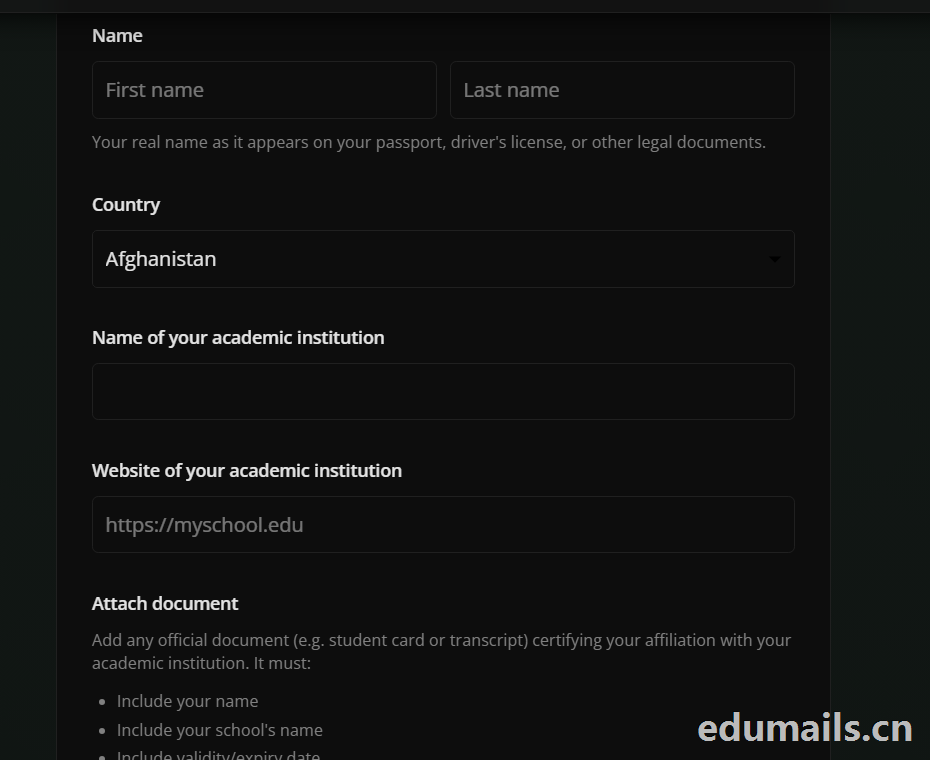

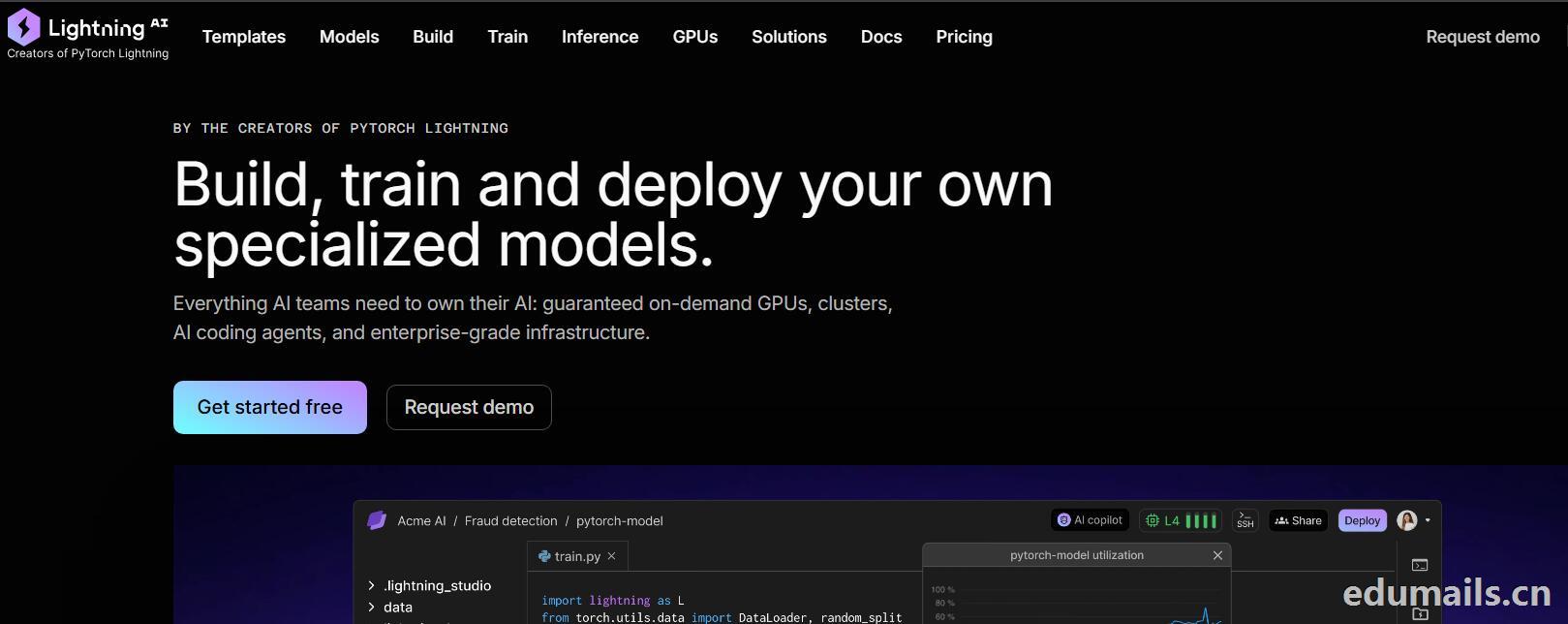
 我们再接着点击Choose Pro,弹出教育资格注册认证页面:如下图所示:Use a work or .edu email for faster verification,使用工作邮箱或 .edu 邮箱以加快验证速度,要求我们必须使用美国.edu结尾邮箱进行注册。
 我们的美国edu邮箱会收到来自no-reply@lightning.ai发送标题为“Confirm your email to finish creating your Lightning AI account”的邮箱验证邮件:
 我们点击完成认证,再次回到价格页面,点击学术价格,弹出如下图所示:
 Select organization to upgrade 我们默认选择即可,提示Upgrade to Academic,会弹出学术价格内容:
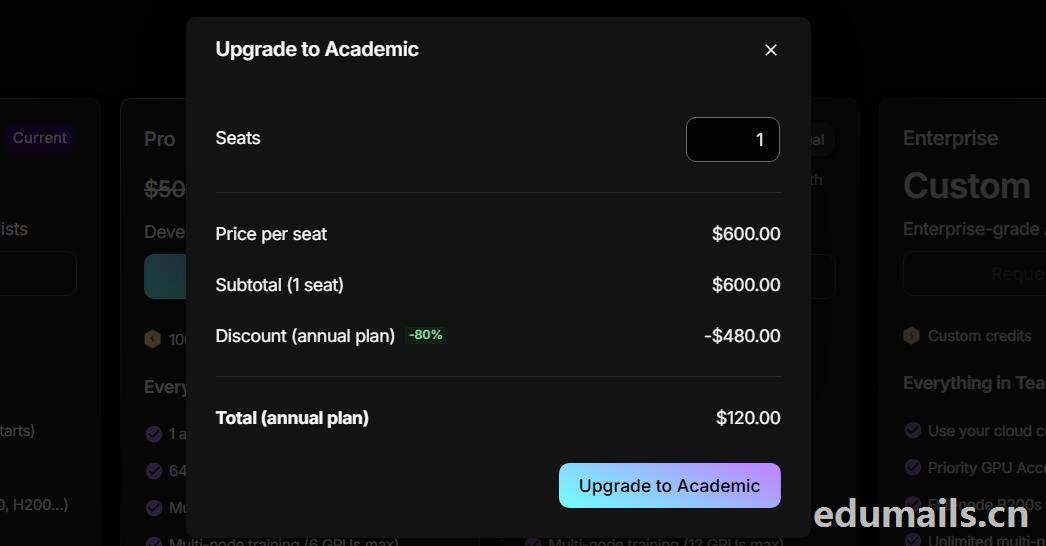 席位(Seats):1 个,每席位原价:$600.00/年,小计(1 个席位):$600.00,年付折扣:-80%,减免 $480.00
最终年付总价:$120.00
最后我们点击:Upgrade to Academic
也就是:学术版 Pro 年付原价 $600,打 2 折后 $120/年,折合 $10/月。需要用学术邮箱/学术身份开通。

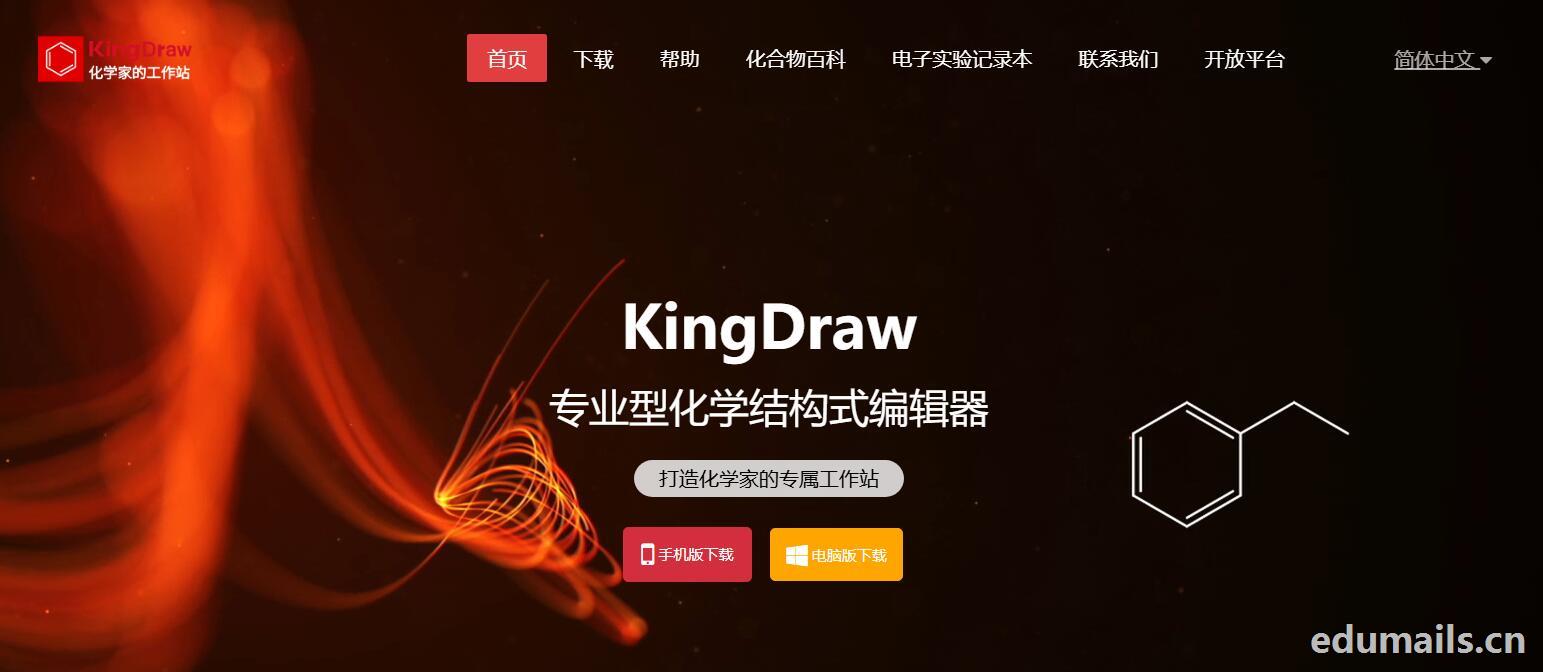
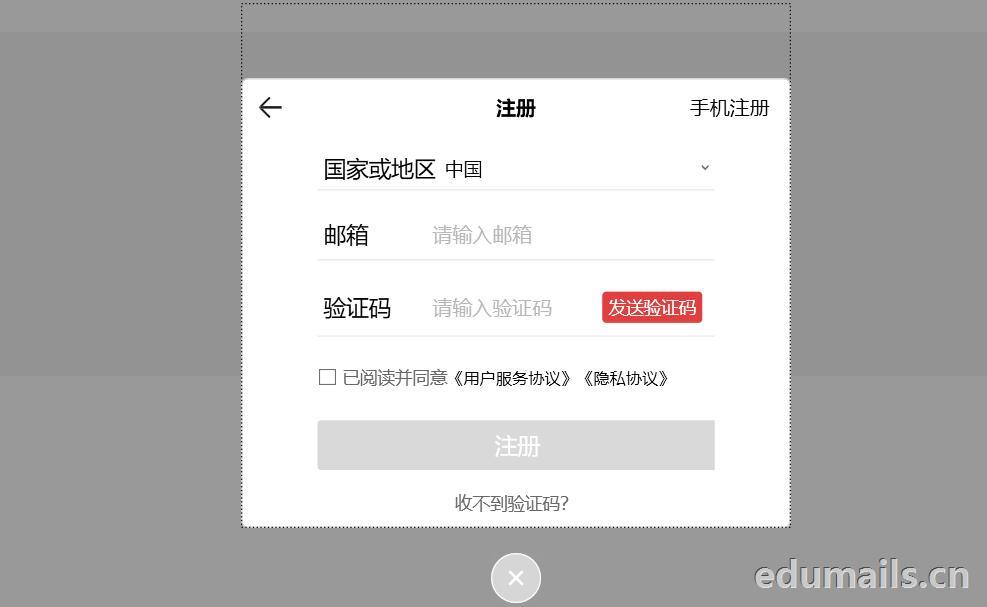
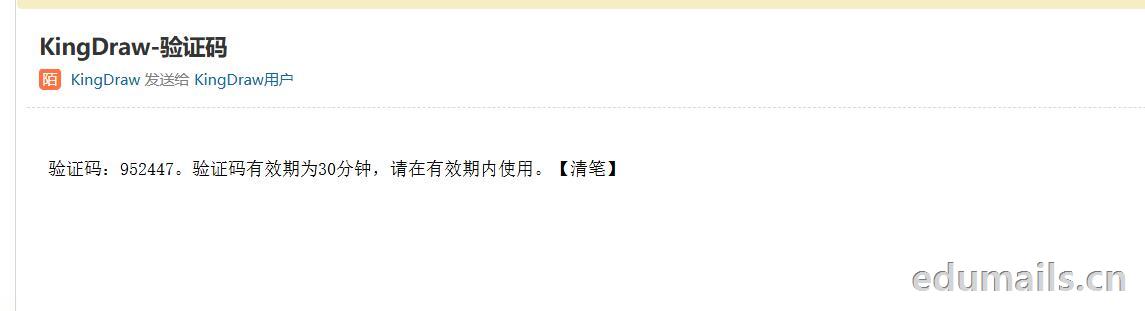
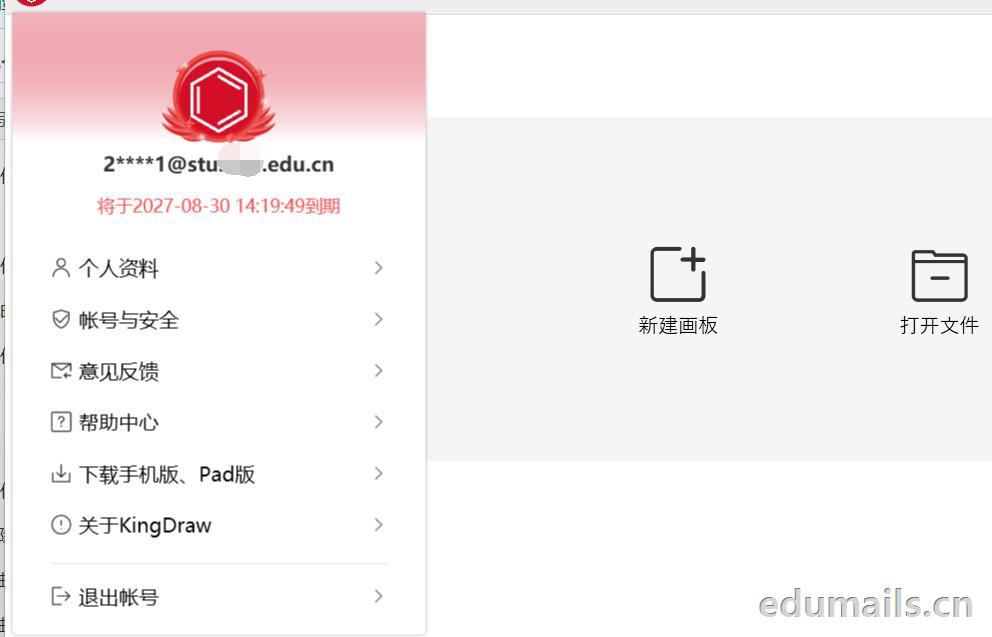
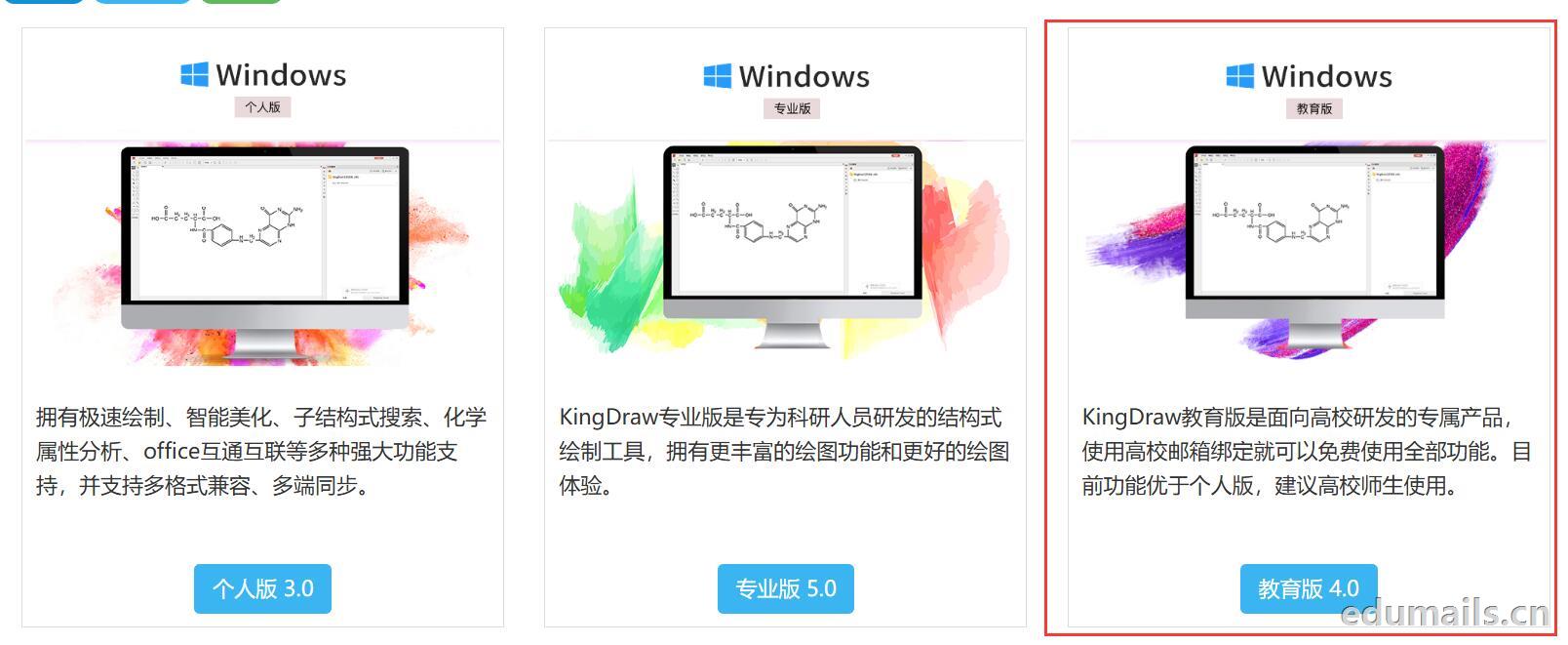 我们下载安装完成KingDraw教育版后,点击登陆提示如下图,我们选择邮箱方式注册,在这里我们可以用任何邮箱注册KingDraw账户。
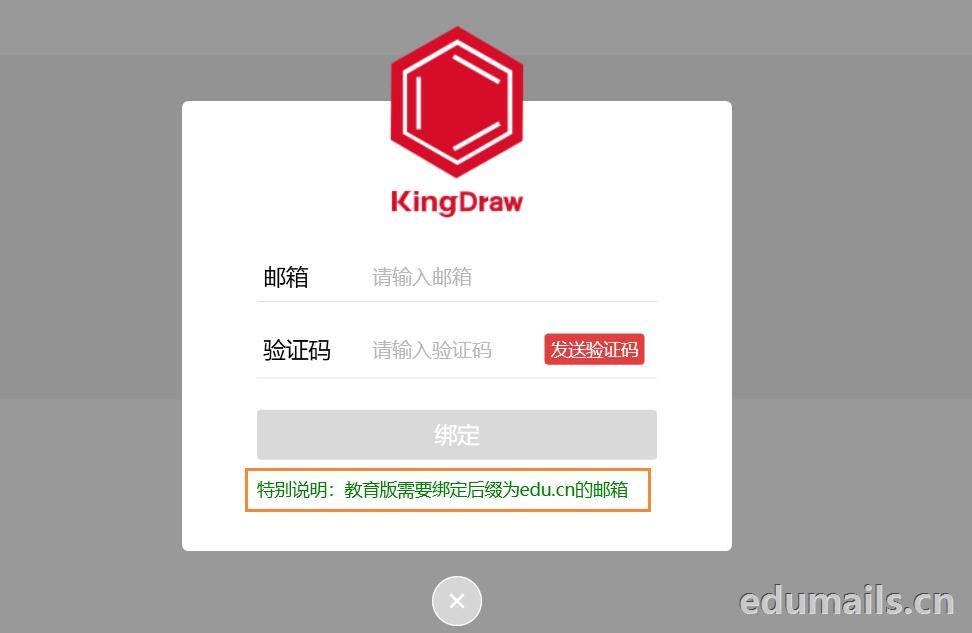
 我们用任意邮箱注册完KingDraw账户后,提示绑定educn邮箱,我们可以用代收服务进行educn代收邮件认证。
 https://www.edumails.cn/chemdraw.html

 ZH
 EN