
 EDU教育网邮箱注册申请
基本流程
登陆购买的教育邮箱,也就是收到的卡号卡密,登陆邮箱。然后打开figma官网注册fimga账号密码,申请教育版-完成,
如果不会申请,觉得下面步骤太麻烦了,请联系所在商家进行补差价5元代为付费申请。推荐一个自用便宜好用稳定的海外代理:
https://glados.space/landing/JZELF-GSULR-G5LFS-BD1S4
第一种登陆方法
我们打开figma登陆地址:https://www.figma.com/login 因为figma邮箱系统托管于谷歌,所以我们直接用购买到的卡号邮箱地址登陆即可。【如果觉得下面太麻烦,自己不会翻墙,或者是翻墙困难,请联系商家补5元搞定】
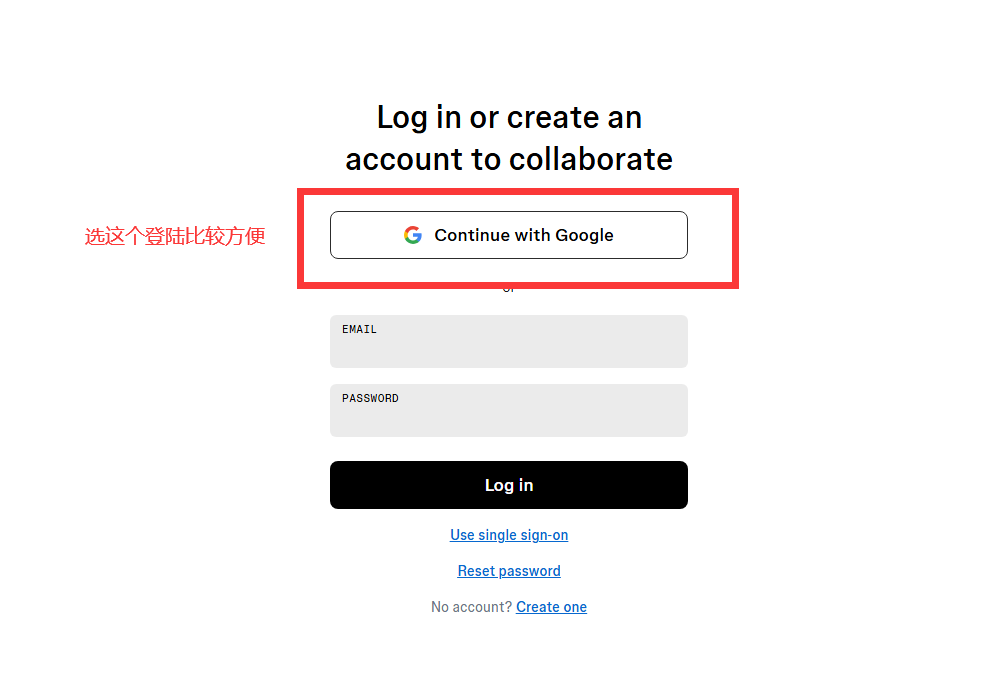
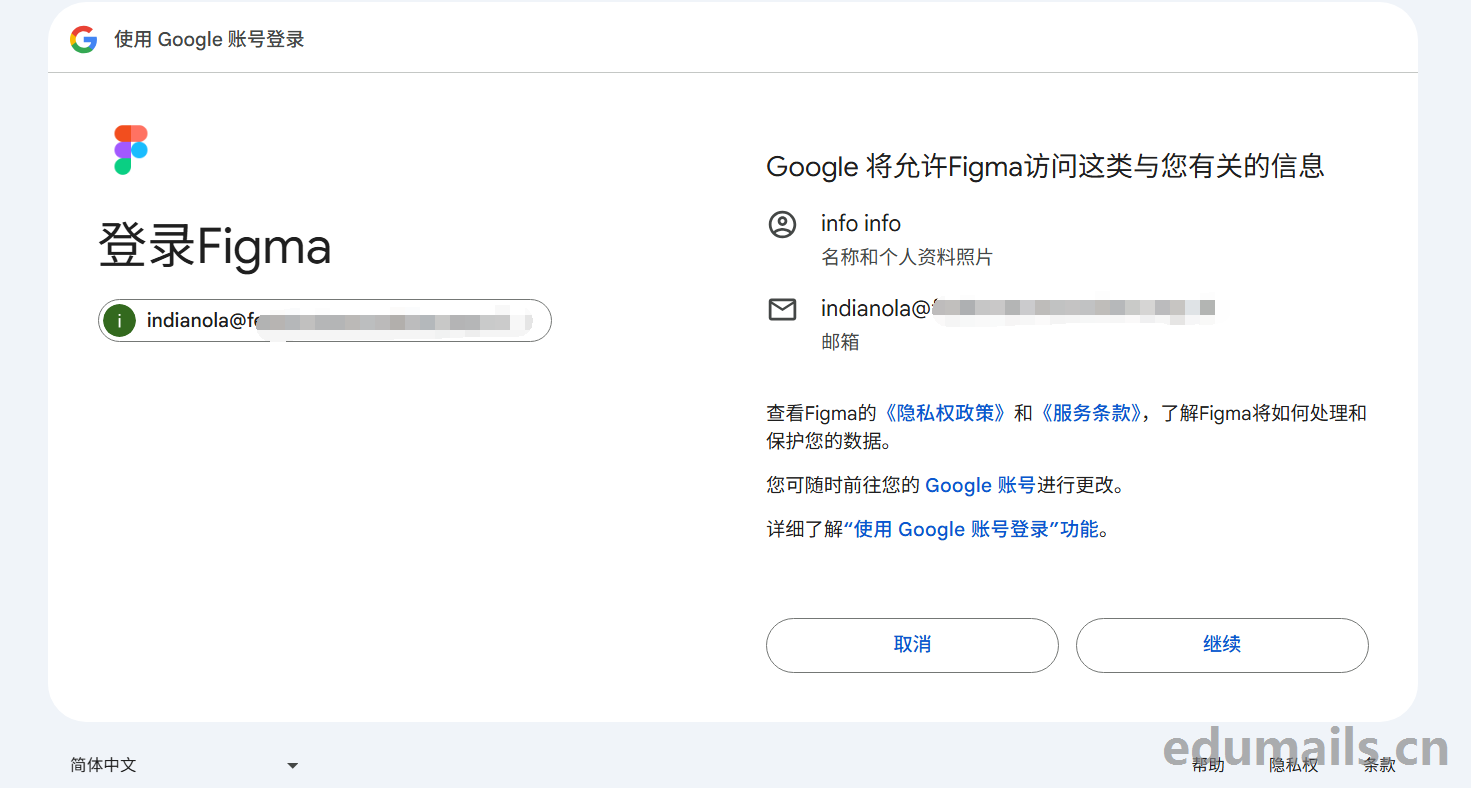
选择Continue with Google,使用Google账号登陆授权应用,如下图所示点击继续。
资格申请
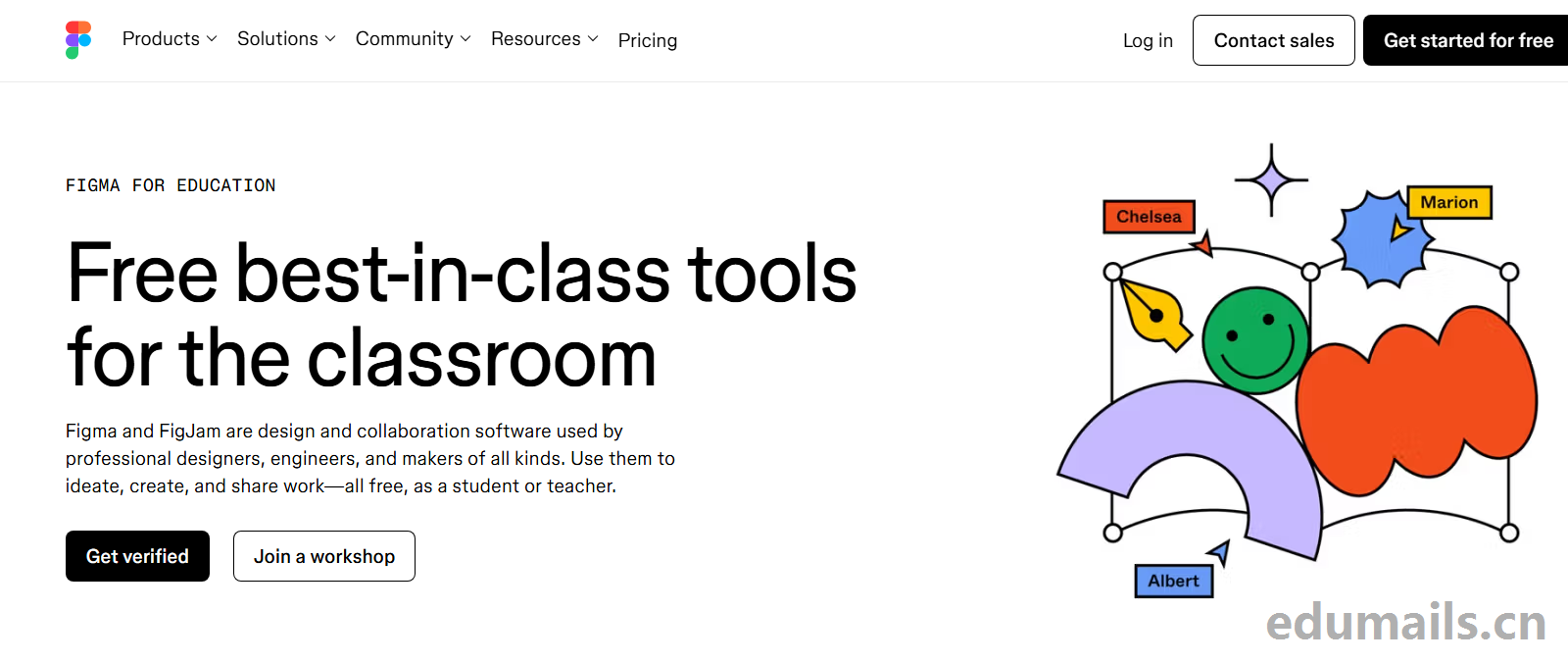
打开figma教育优惠申请地址:https://www.figma.com/education/ 我们点击Get Verified 进入教育认证步骤.
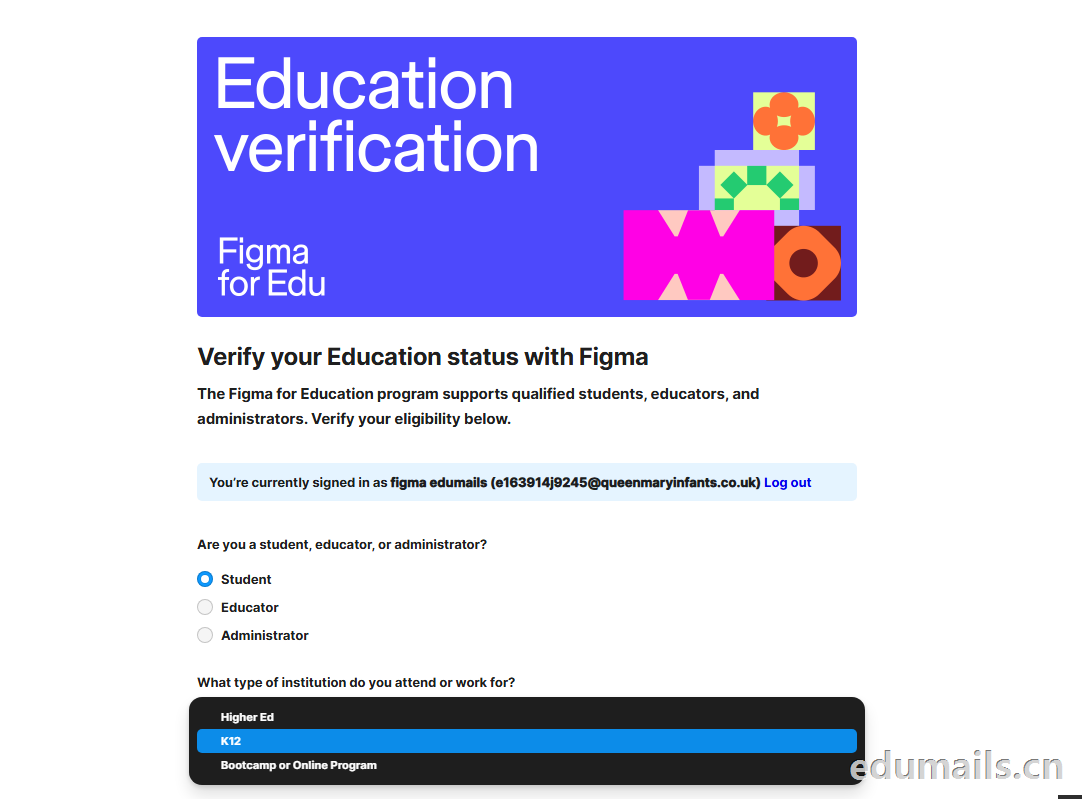
What type of institution do you attend or work for?你在哪种类型的机构就读或工作?
我们要选择:K12
申请确认
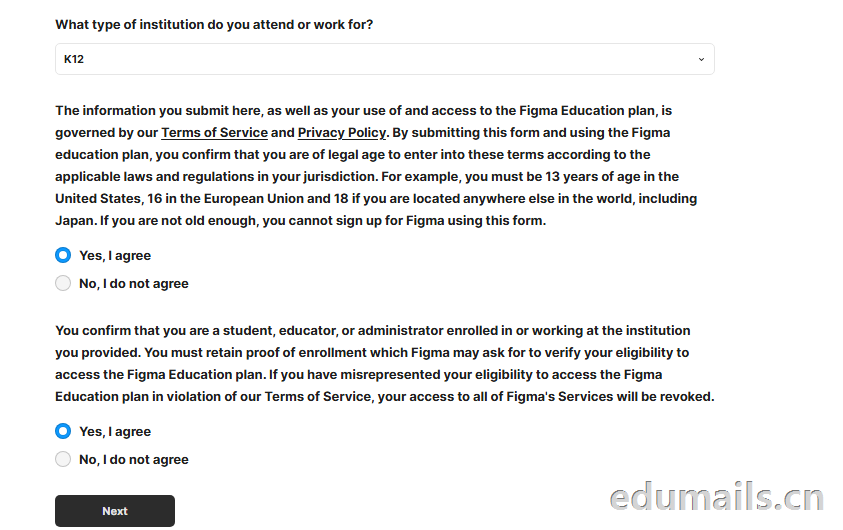
Are you a student, educator, or administrator? 您是学生、教师还是行政人员?我们在这里选择Student
申请成功
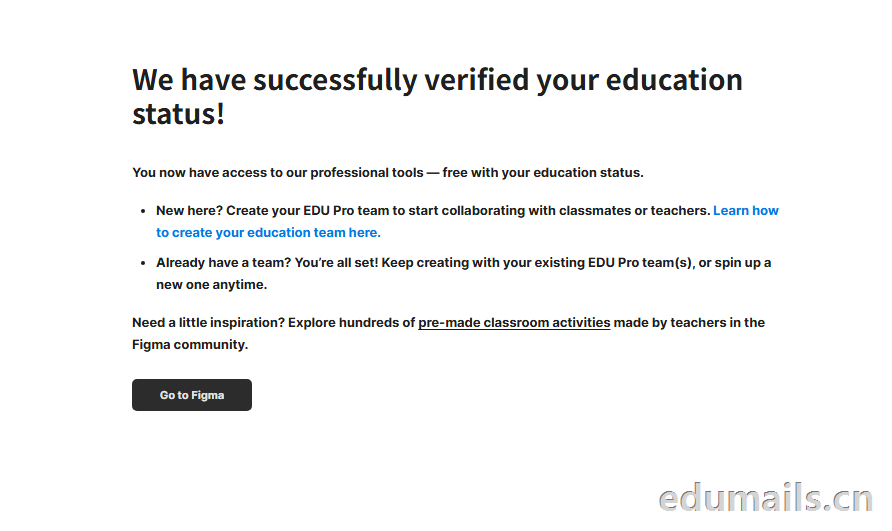
We have successfully verified your education status! 我们已成功验证您的教育身份!
我们按照上面图片接着点击Go to Figma 弹窗如下窗口,提示我们升级团队为教育版,我们接着点击next
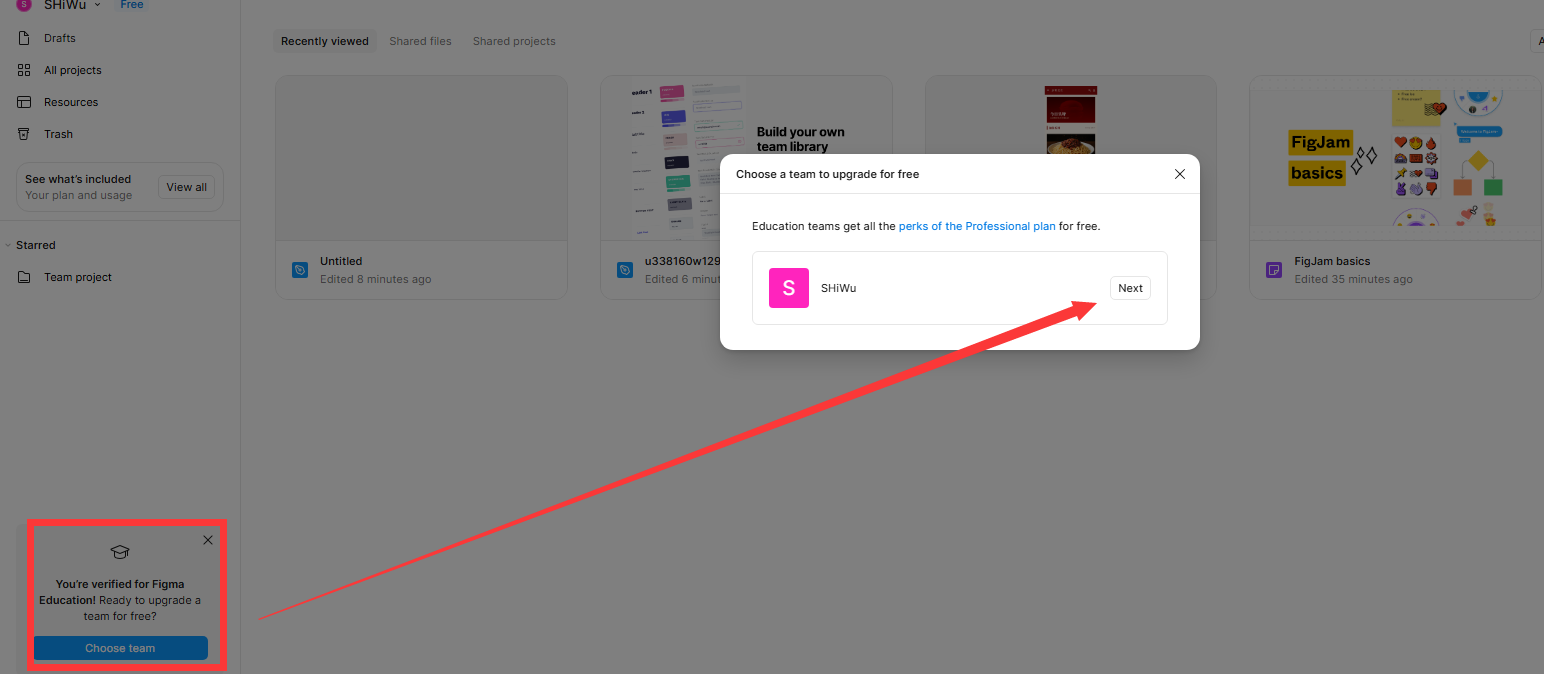
我们点击确认。
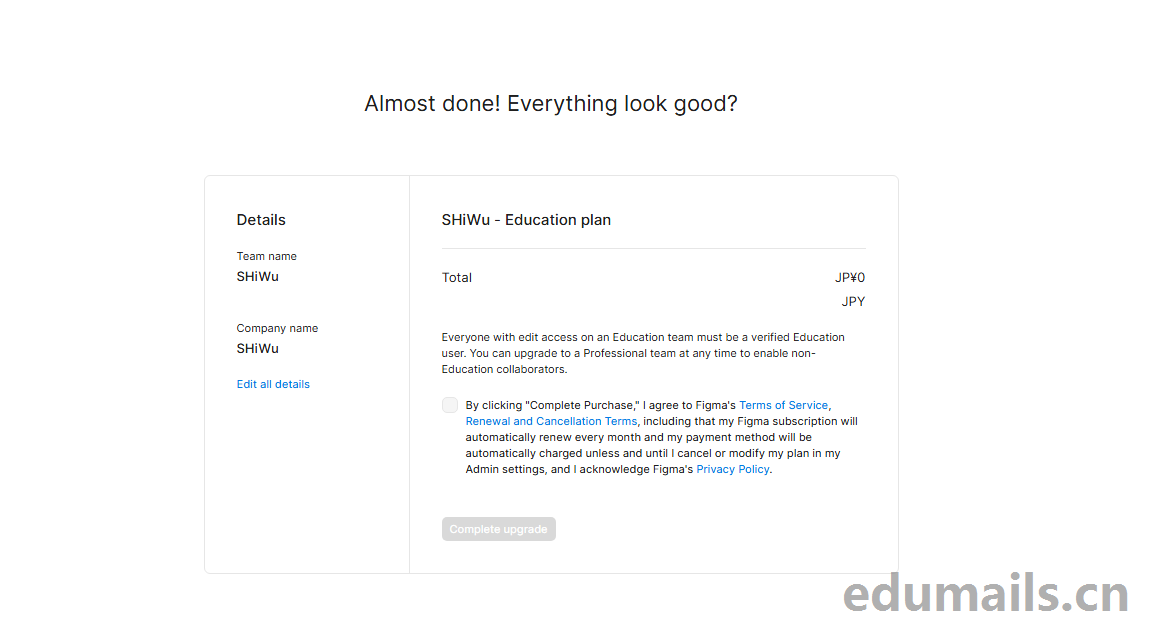
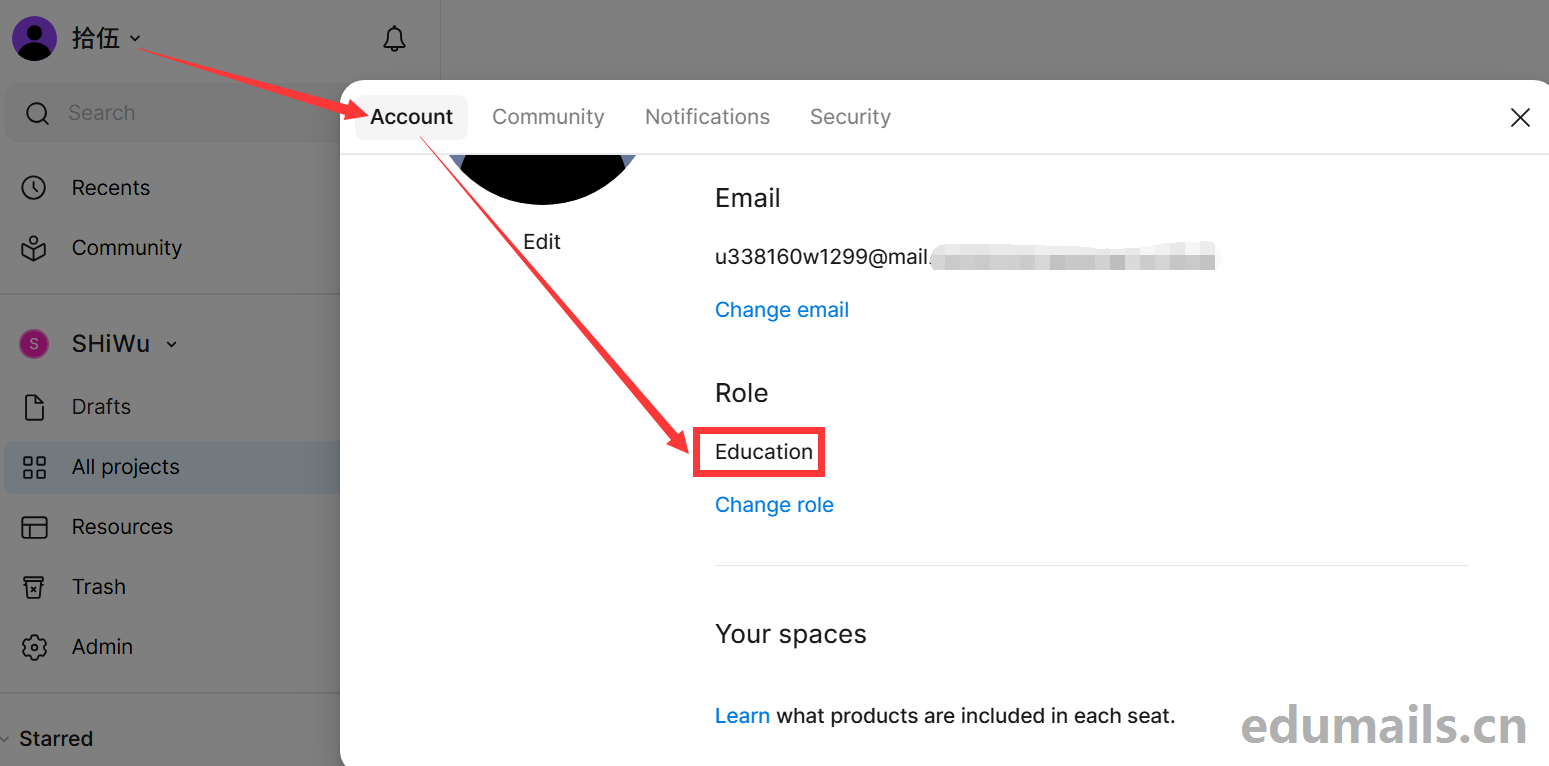
教程结束!
第二种登陆方法
如果自己不会一键谷歌登陆也可以打开mail.google.com 输入收到的卡号卡密登陆成功后,开始注册figma网站账号。
注册Figma
打开figma官网:https://www.figma.com/ 打开后我们要选择创建figma账号:No account? Create one
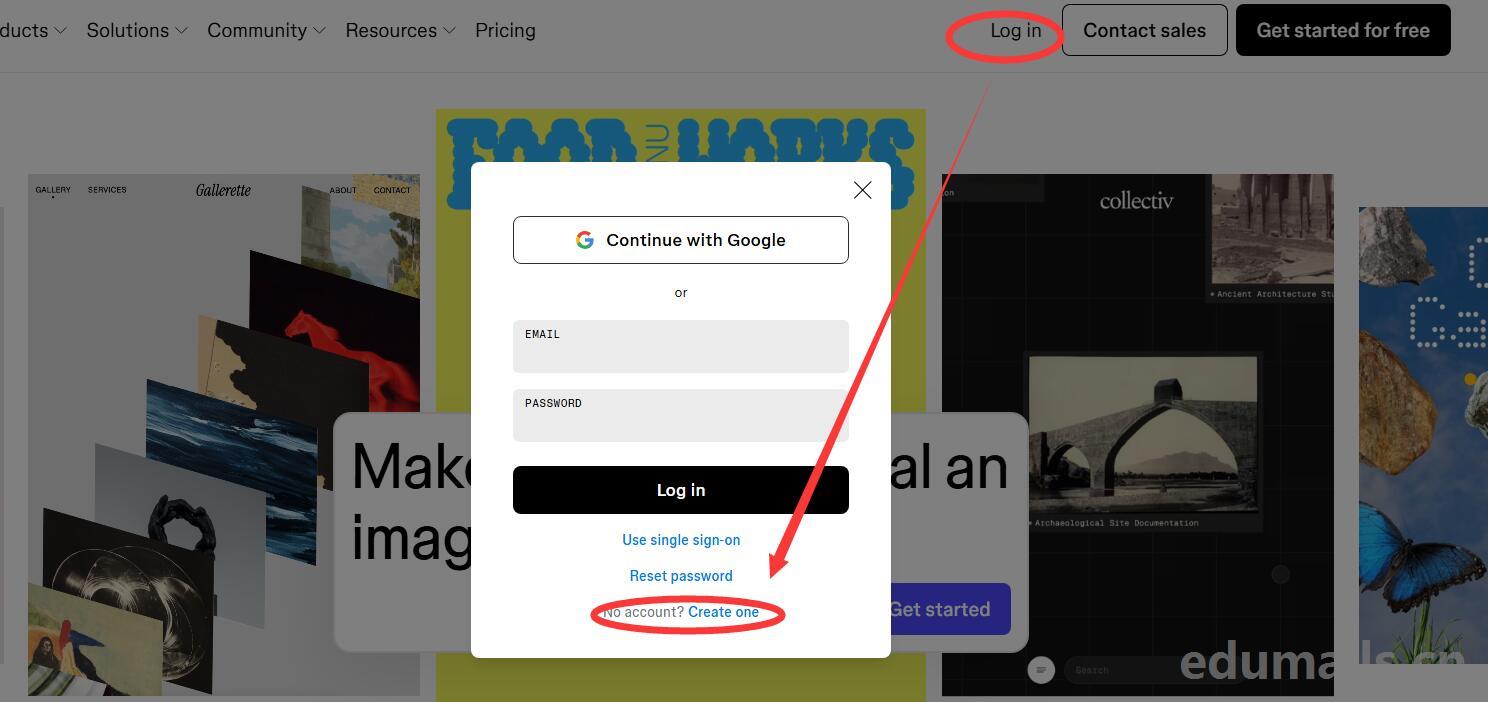
然后输入我们购买的教育邮箱地址,然后设置fimga网站密码,


打开mail.google.com邮箱确认邮件链接即可。
我们注册完成figma账号后,进行上个步骤资格申请。
地区不可用处理方式
有的用户点击verify后显示education plan is not available 无法激活,如下图所示:
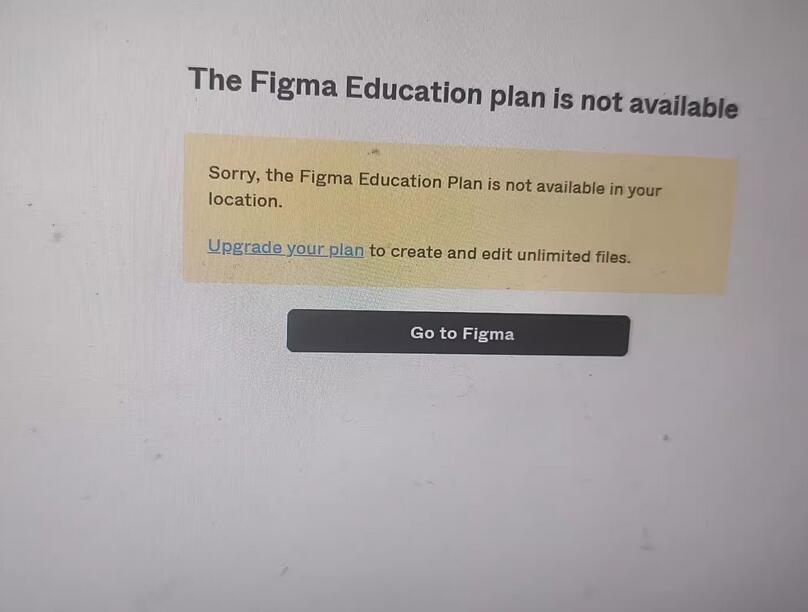

这类问题都是因为用户自身网络问题导致的,因为figma公司不对中国地区开放教育版申请,所以用户在申请教育版的时候提示所在地区figma教育计划不可用,请用户切换为海外节点即可解决,也就是俗称的翻墙,如果自己无法解决请联系商家付费5元协助激活。
国外海外线路推荐
第一种:https://jzelf-gsulr-g5lfs-bd1s4.glados.space
第二种:https://www.mojie.cyou/#/register?code=tO2i3G6u



 ZH
ZH  EN
EN
网友感受
群人数已满
人满了
群过期了
谁说的 还有的 刚弄好了
现在改了,只有一个月会员