
 EDU Education Network Email Registration Application
基本流程
登陆购买的教育邮箱,也就是收到的卡号卡密,登陆邮箱。然后打开figma官网注册fimga账号密码,申请教育版-完成,
如果不会申请,觉得下面步骤太麻烦了,请联系所在商家进行补差价5元代为付费申请。推荐一个自用便宜好用稳定的海外代理:
https://glados.space/landing/JZELF-GSULR-G5LFS-BD1S4
第一种登陆方法
我们打开figma登陆地址:https://www.figma.com/login 因为figma邮箱系统托管于谷歌,所以我们直接用购买到的卡号邮箱地址登陆即可。【如果觉得下面太麻烦,自己不会翻墙,或者是翻墙困难,请联系商家补5元搞定]
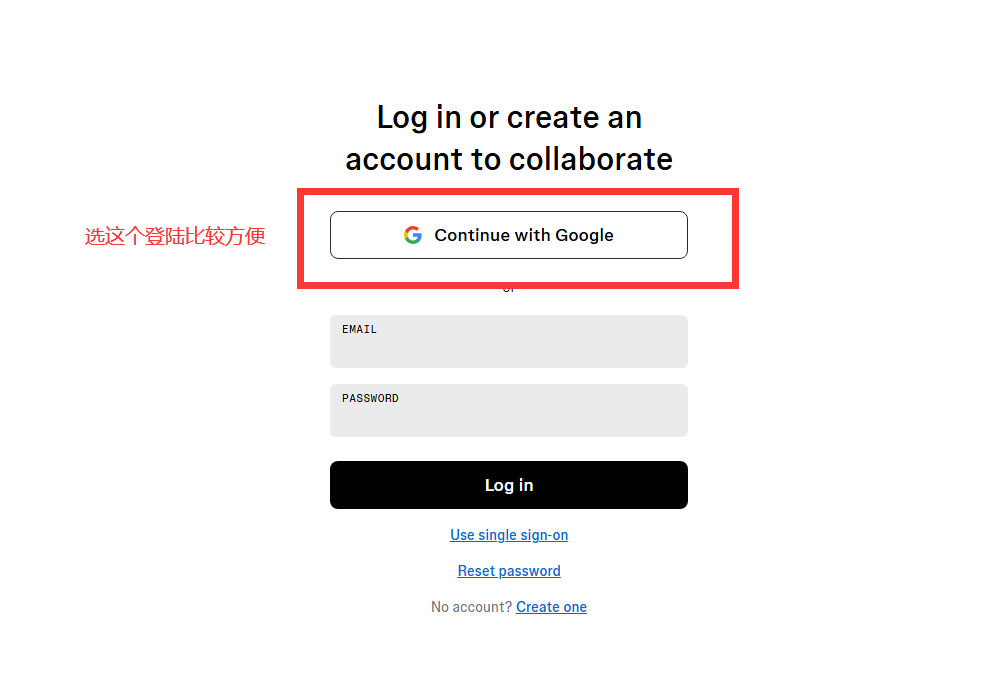
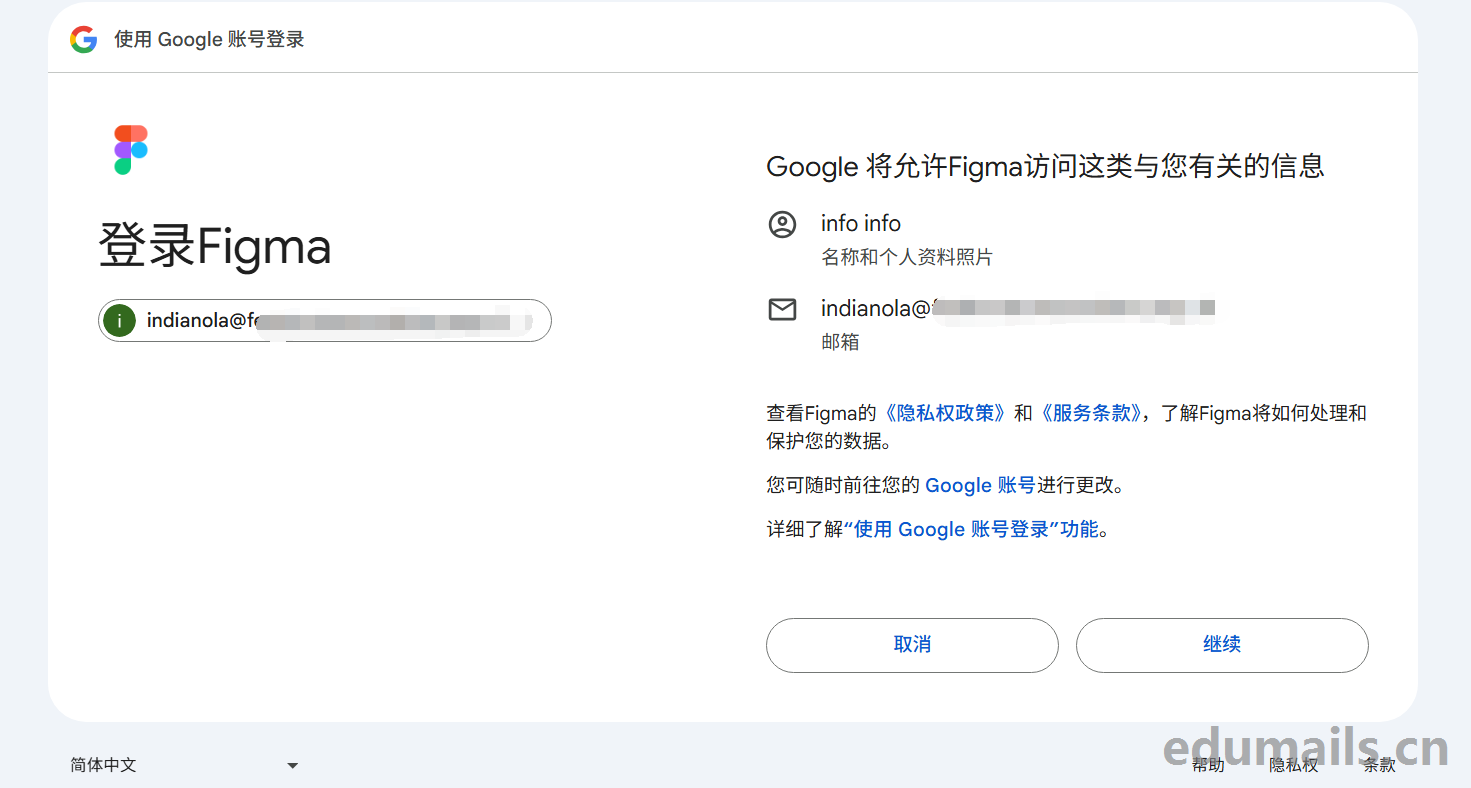
选择Continue with Google,使用Google账号登陆授权应用,如下图所示点击继续。
资格申请
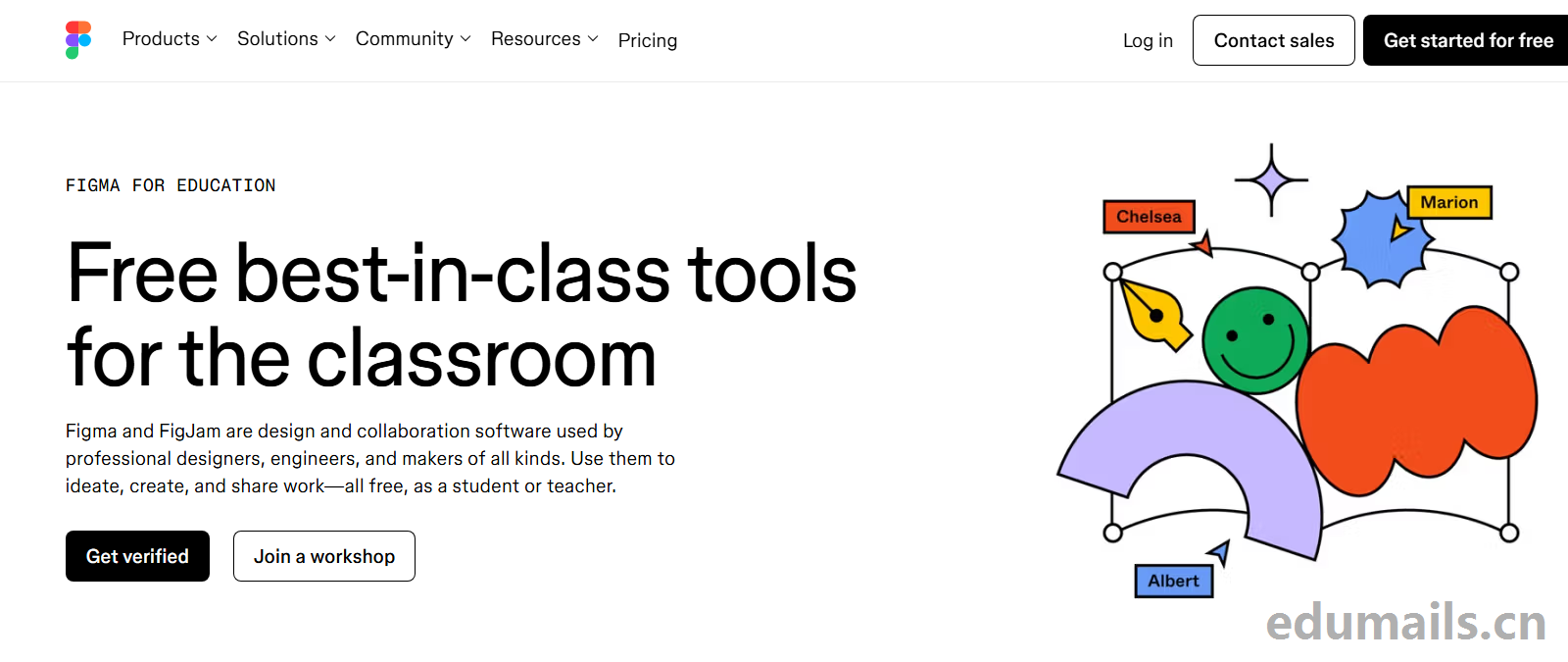
打开figma教育优惠申请地址:https://www.figma.com/education/ 我们点击Get Verified 进入教育认证步骤.
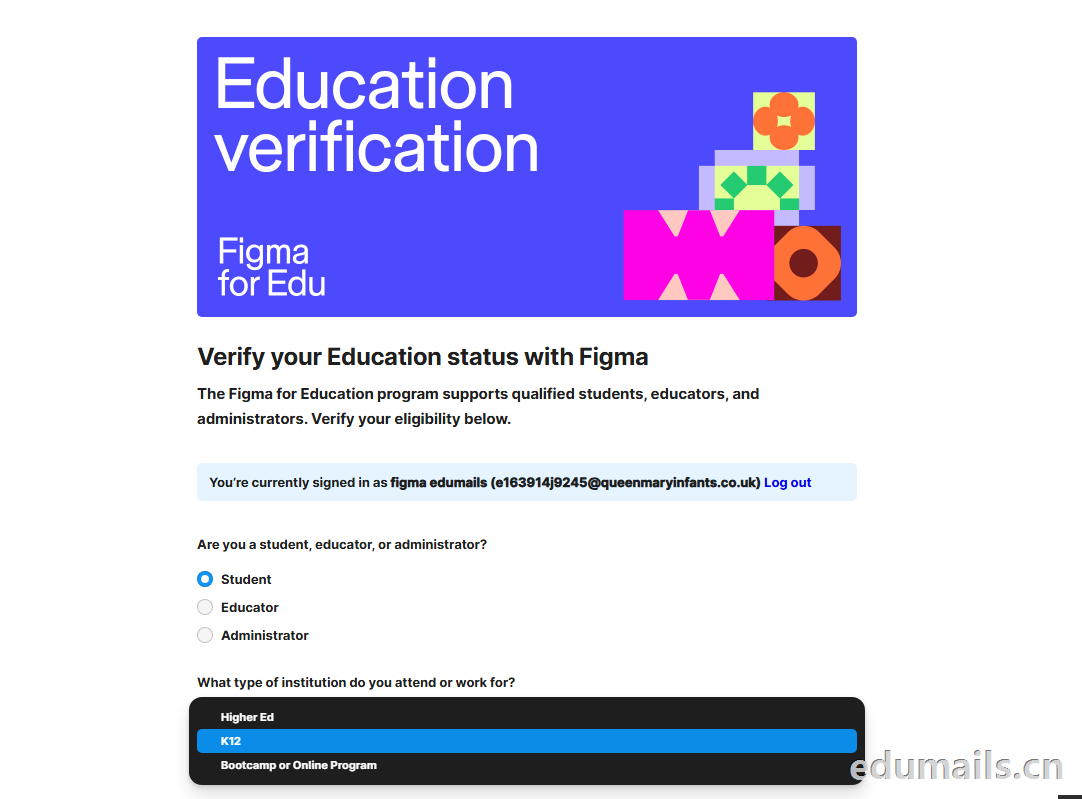
What type of institution do you attend or work for?你在哪种类型的机构就读或工作?
我们要选择:K12
Application Confirmation
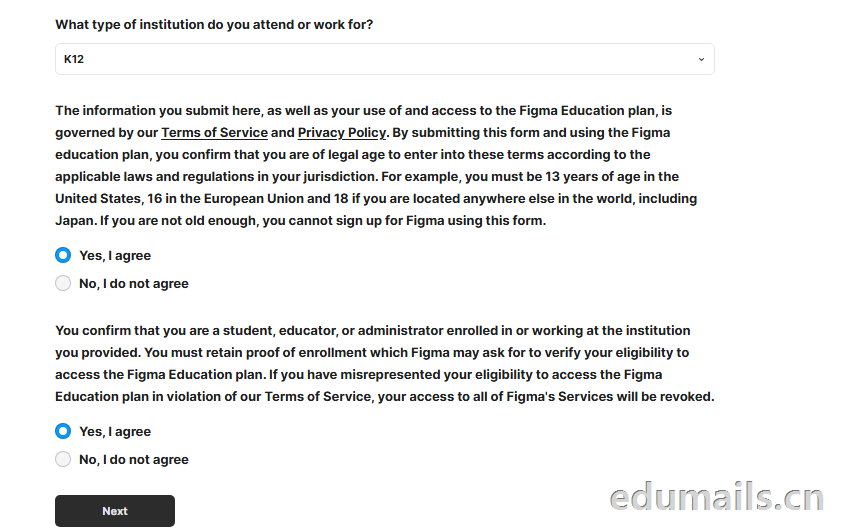
Are you a student, educator, or administrator? 您是学生、教师还是行政人员?我们在这里选择Student
Successful application
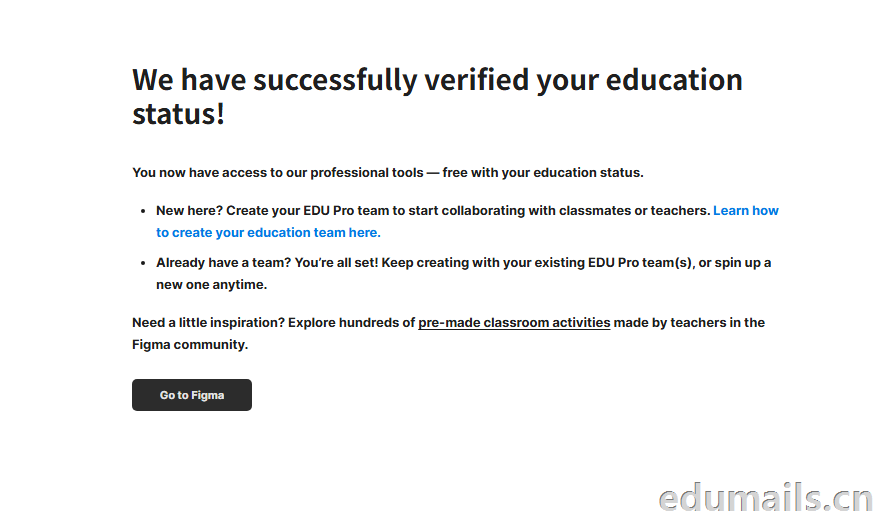
We have successfully verified your education status! 我们已成功验证您的教育身份!
我们按照上面图片接着点击Go to Figma 弹窗如下窗口,提示我们升级团队为教育版,我们接着点击next
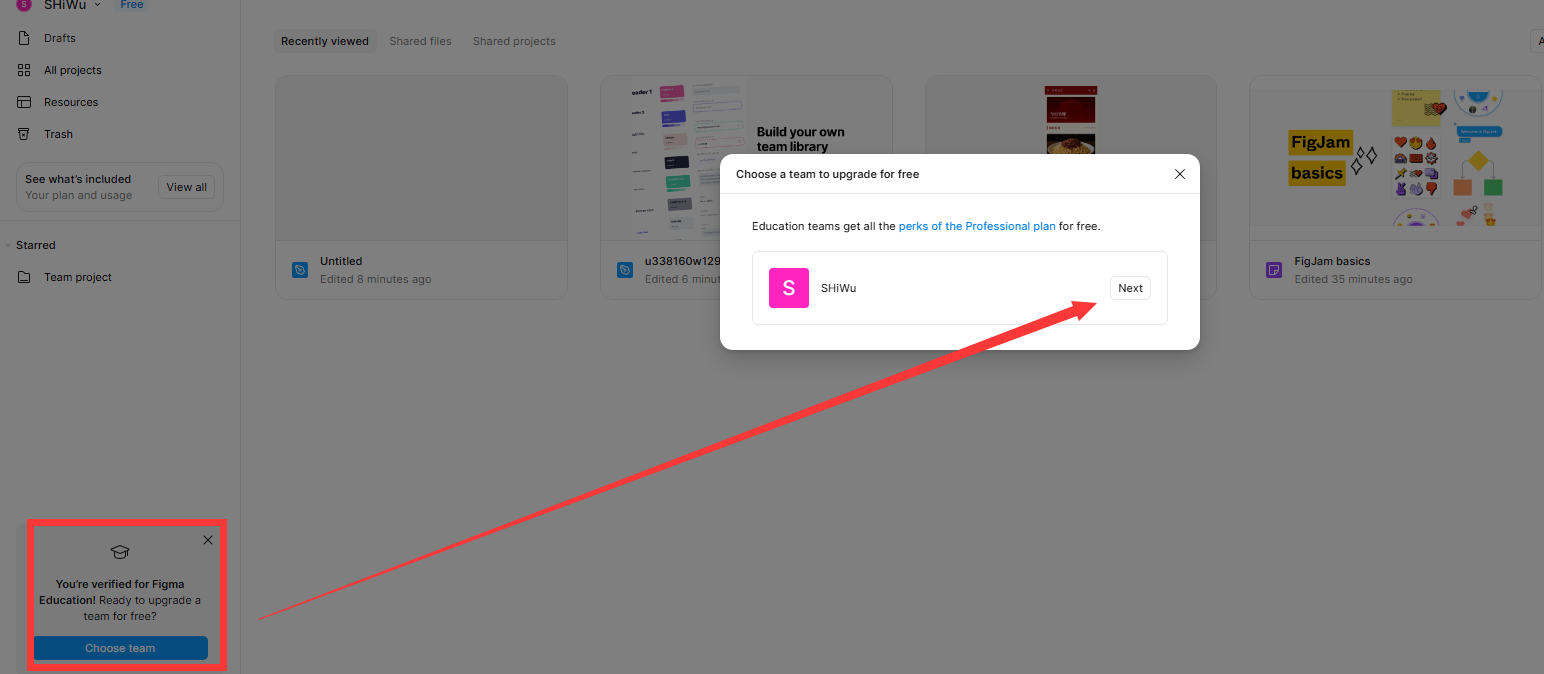
我们点击确认。
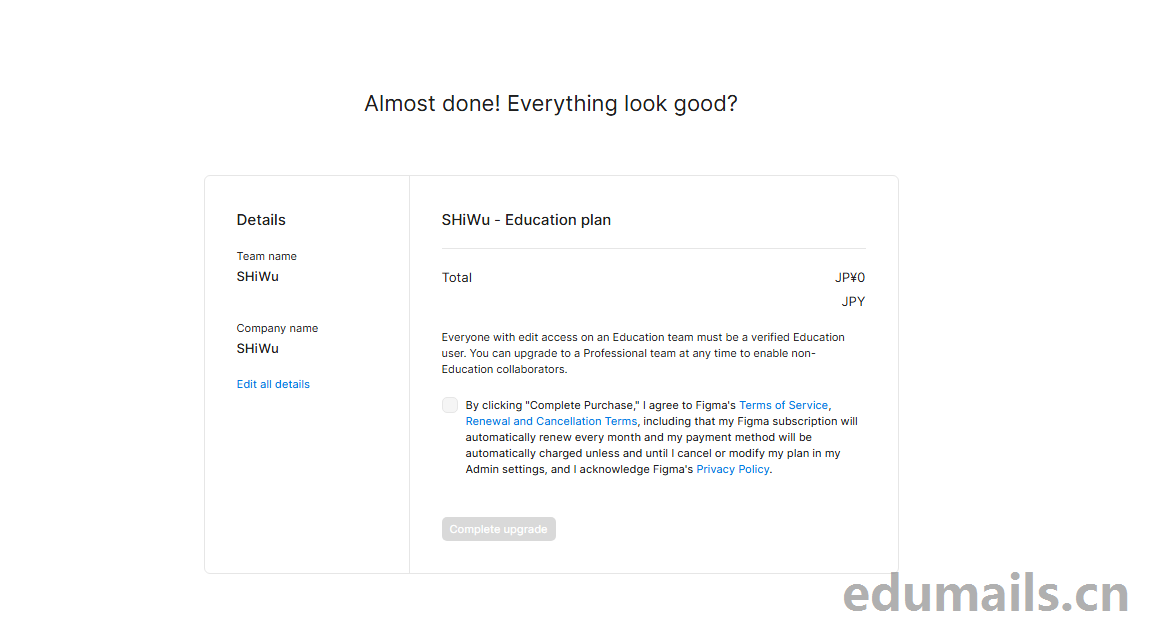
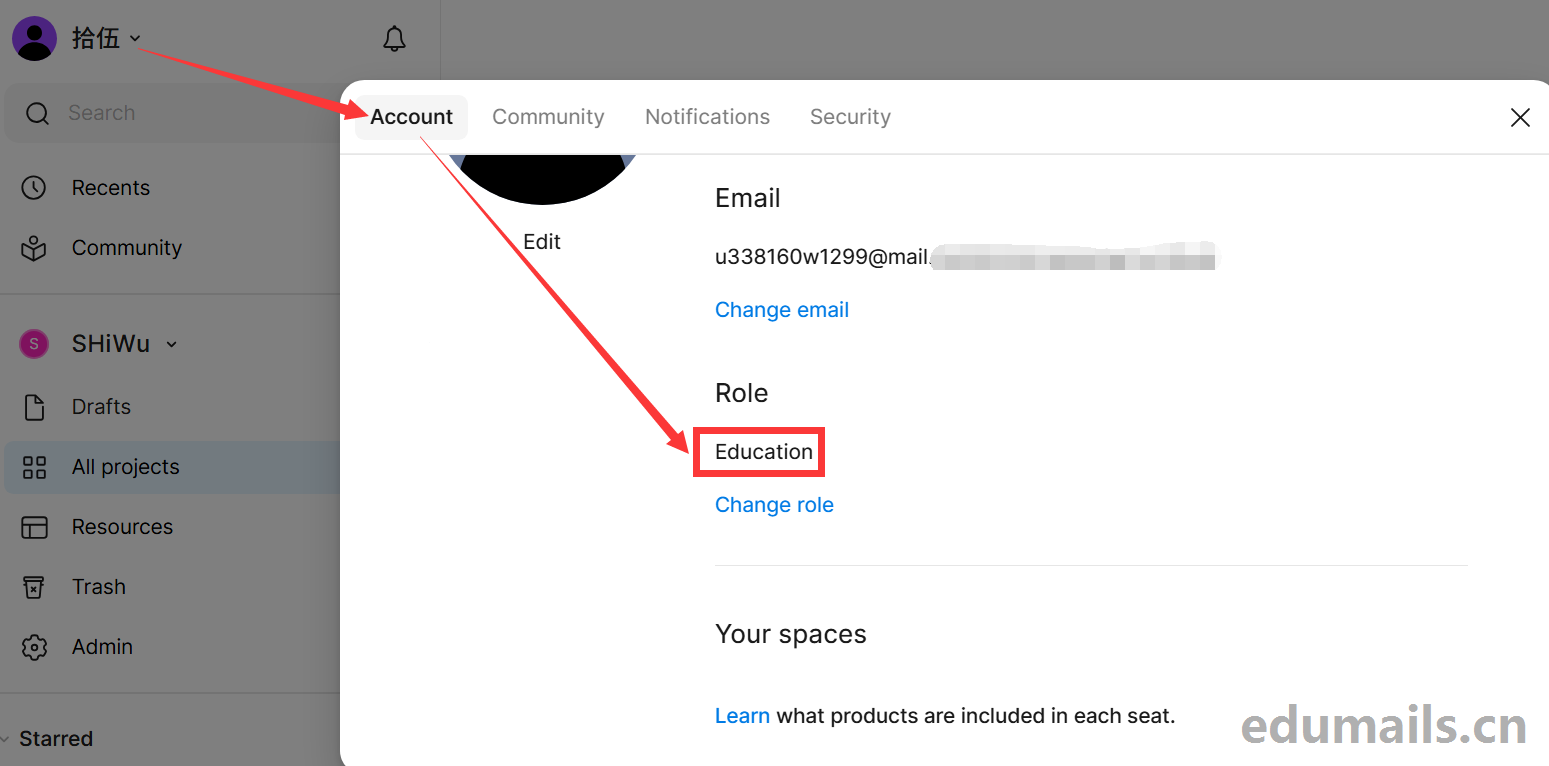
教程结束!
第二种登陆方法
如果自己不会一键谷歌登陆也可以打开mail.google.com 输入收到的卡号卡密登陆成功后,开始注册figma网站账号。
注册Figma
打开figma官网:https://www.figma.com/ 打开后我们要选择创建figma账号:No account? Create one
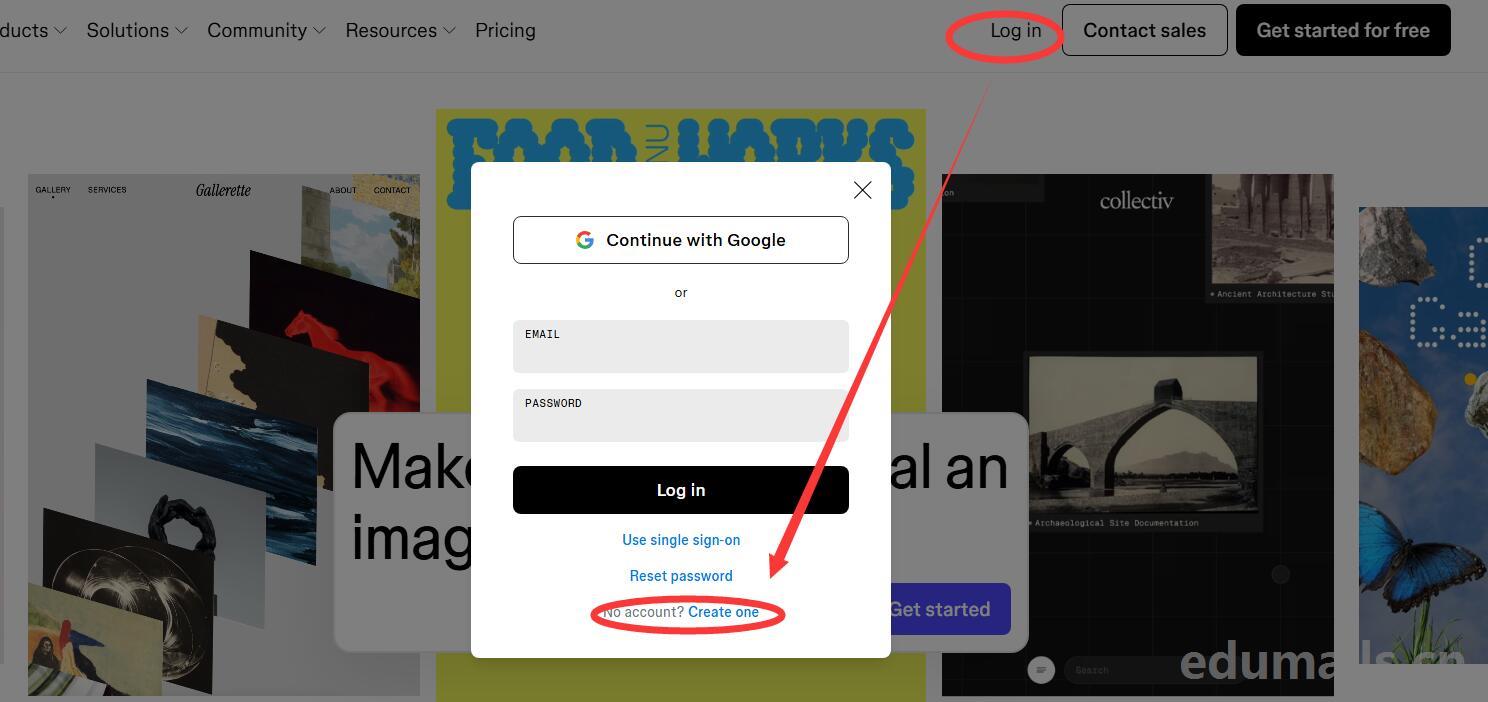
然后输入我们购买的教育邮箱地址,然后设置fimga网站密码,


打开mail.google.com邮箱确认邮件链接即可。
我们注册完成figma账号后,进行上个步骤资格申请。
地区不可用处理方式
有的用户点击verify后显示education plan is not available 无法激活,如下图所示:
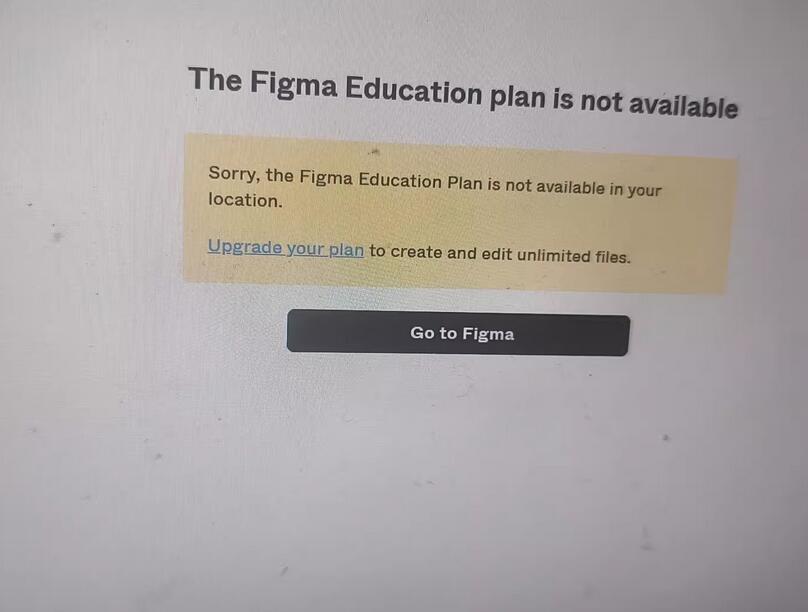

这类问题都是因为用户自身网络问题导致的,因为figma公司不对中国地区开放教育版申请,所以用户在申请教育版的时候提示所在地区figma教育计划不可用,请用户切换为海外节点即可解决,也就是俗称的翻墙,如果自己无法解决请联系商家付费5元协助激活The
国外海外线路推荐
第一种:https://jzelf-gsulr-g5lfs-bd1s4.glados.space
第二种:https://www.mojie.cyou/#/register?code=tO2i3G6u
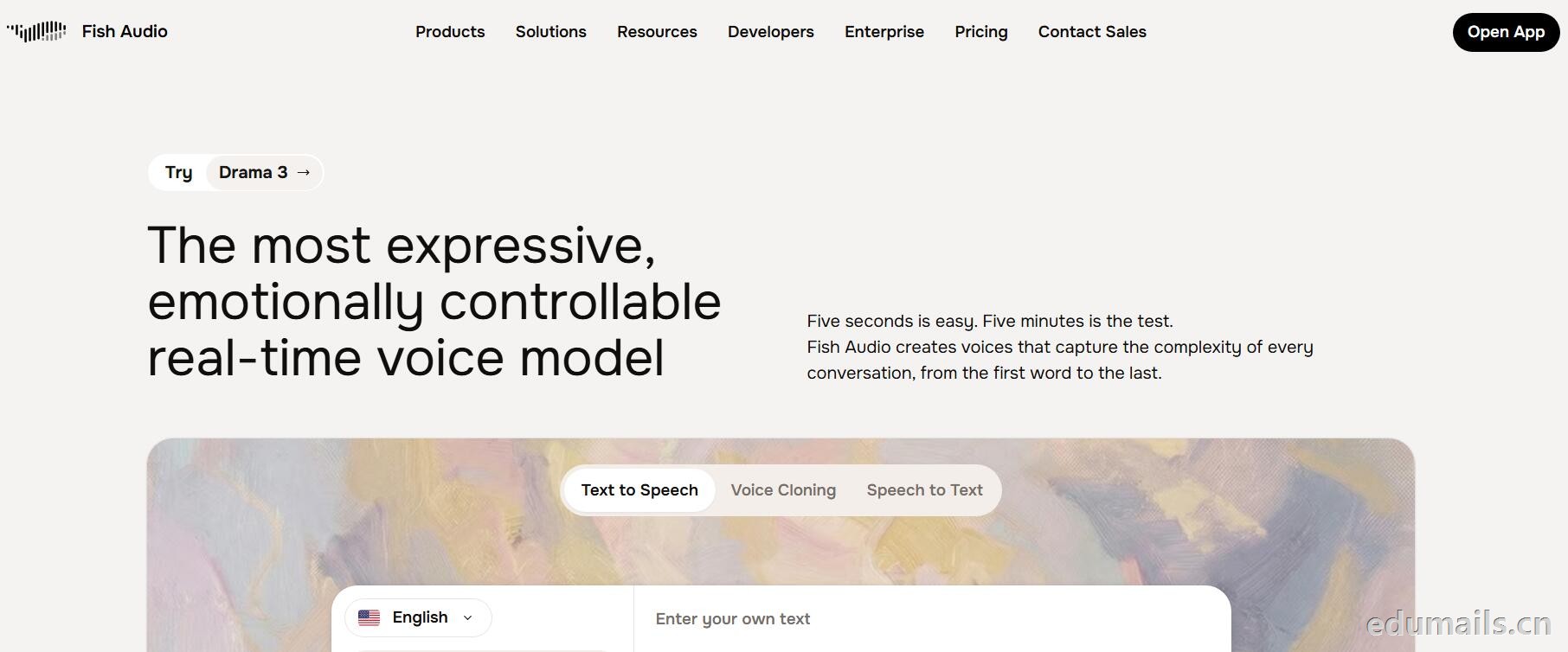
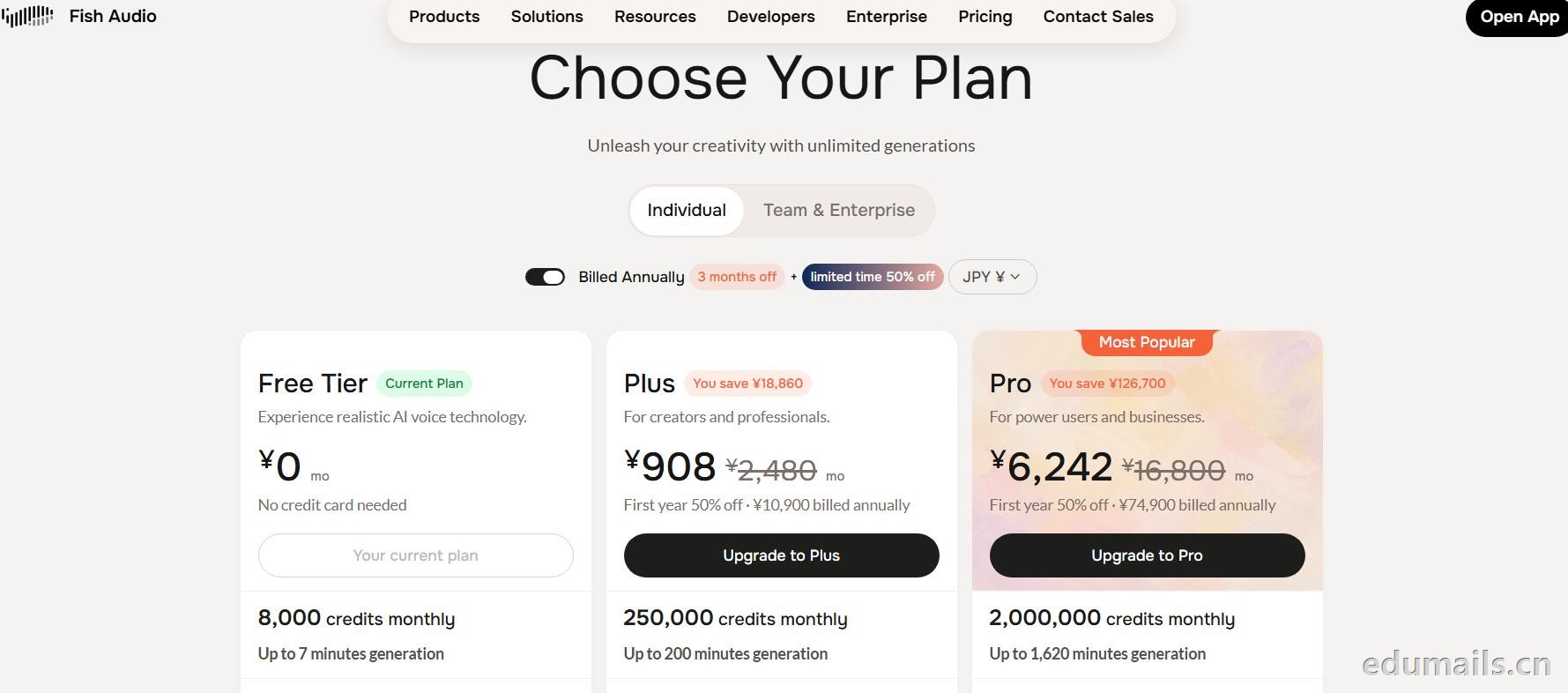
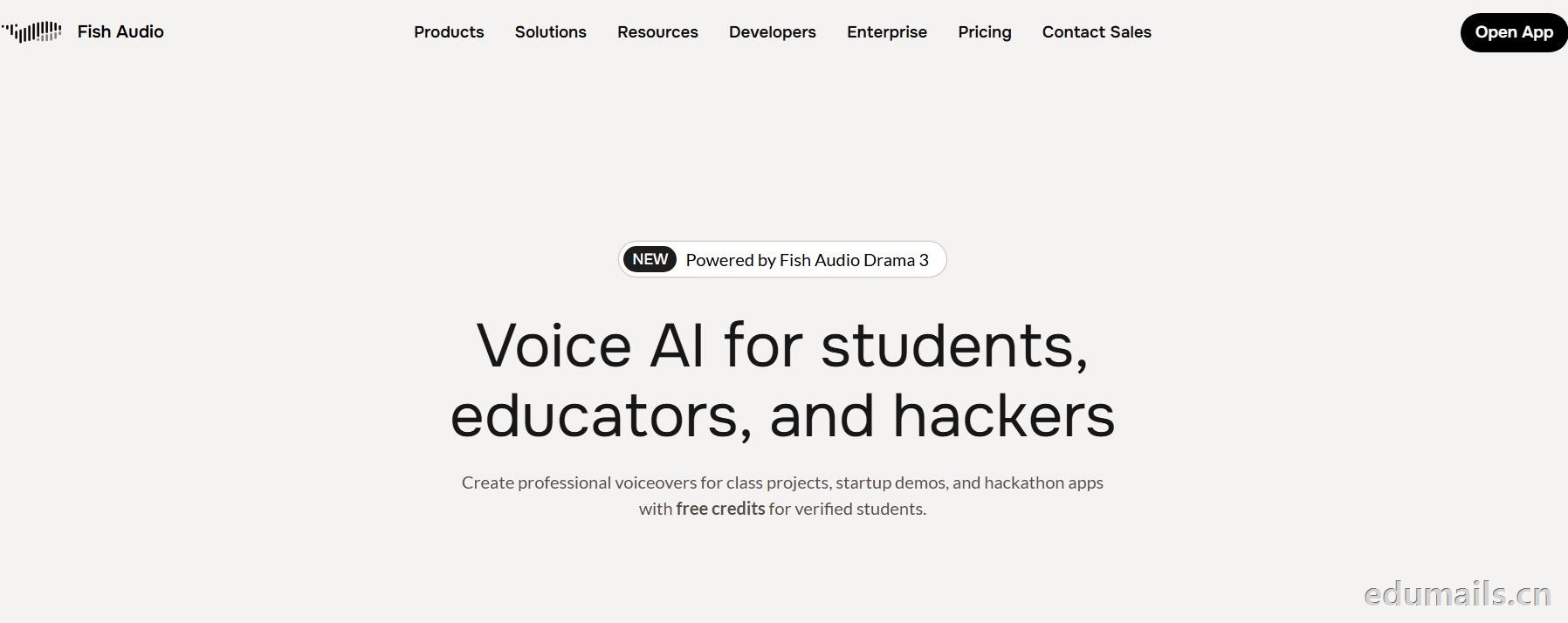 英文领取链接:https://fish.audio/app/claim/students/
中文领取链接: https://fish.audio/zh-CN/app/claim/students/
用 .edu 学生邮箱认证,领“免费积分”,做课堂/黑客松/毕设/校园项目配音和声音克隆,但不能商用。学生、教育工作者、黑客松选手都算目标人群。
免费积分(数额不公开,叫“generous credits”)可用全部语音模型、TTS、声音克隆(10 秒录音复刻音色)支持多语言(页面写 8 种/83 种说法不一,以账号内为准),含 完整 API 权限(接代码、做 Demo、黑客松 App 都能用),可申请当“校园大使”:每月额外积分 + 抢先体验新功能。
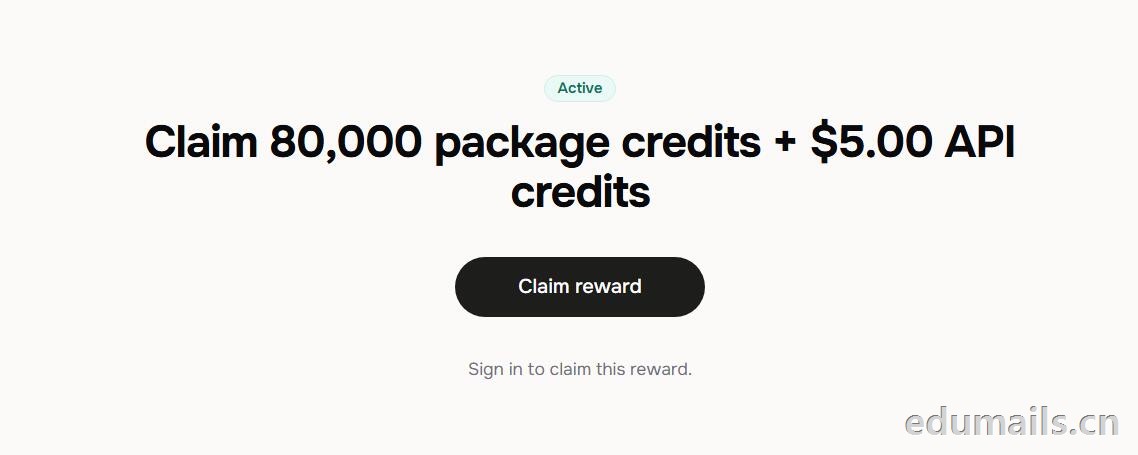 根据本站测试:额度为Claim 80,000 package credits + $5.00 API credits 领取 80,000套餐积分+$5.00 API 积分
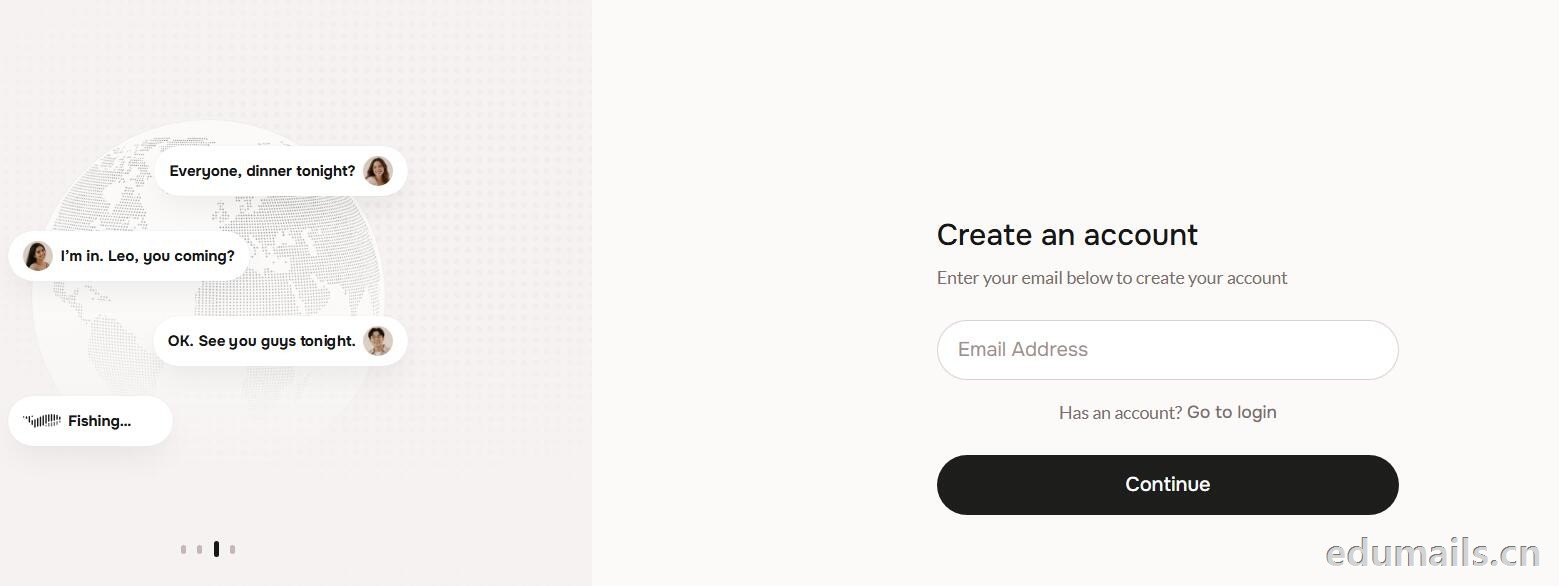
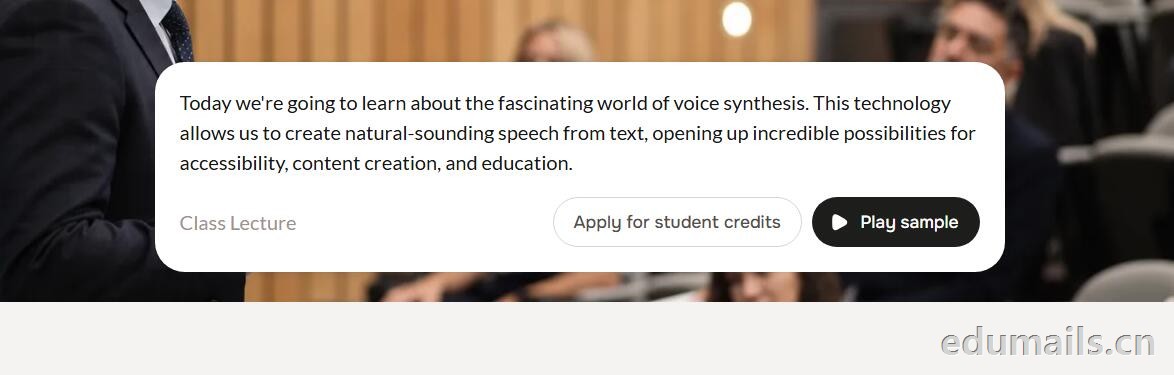 提示创建账户:https://fish.audio/auth/signup/ 我们直接用美国edu邮箱进行注册演示。
Ps:我们如果在其他地方购买美国edu邮箱,一定要问是否为正规的,因为很多邮箱都是盗用的扫号来的,无法修改密保,也无法保证邮箱使用时间,所以我们不要贪图便利在某鱼购买。
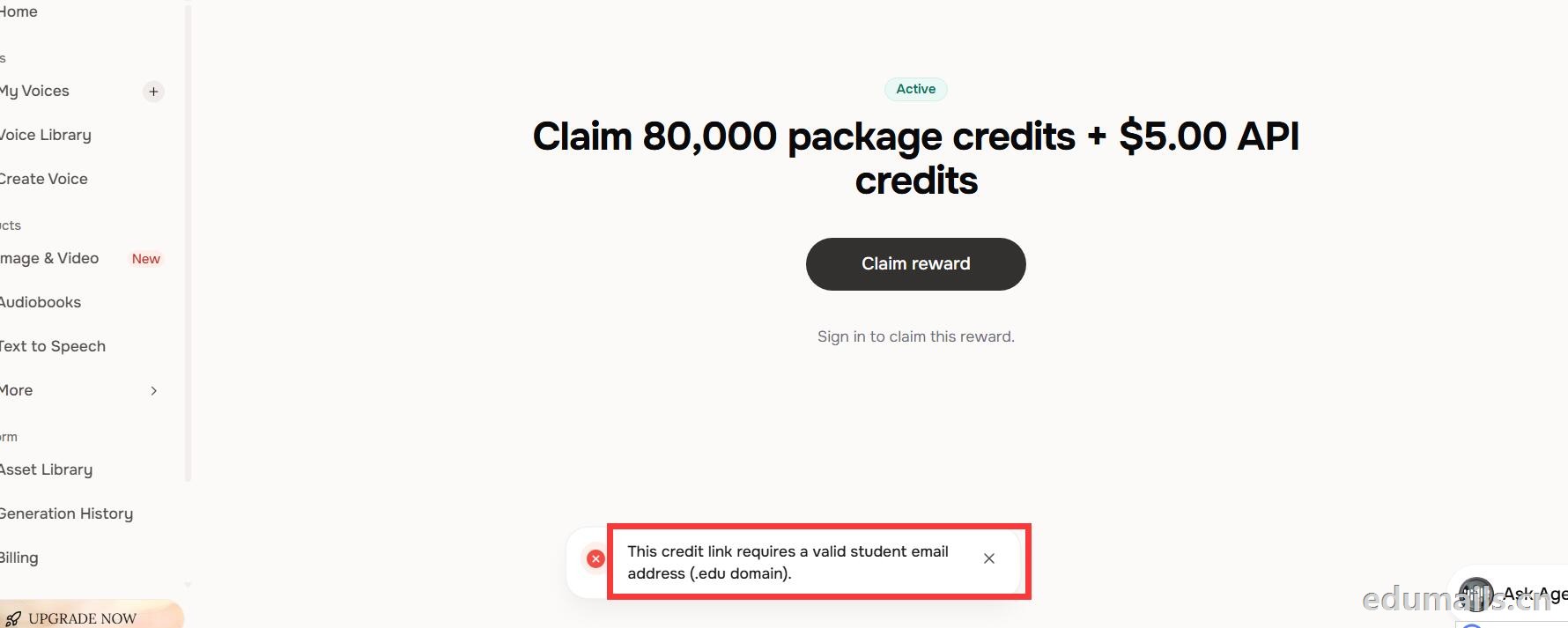 我们查看团队设置https://fish.audio/zh-CN/app/team/?tab=usage 里面是没有领取80,000积分的赠送额度。只有赠送的8000额度。
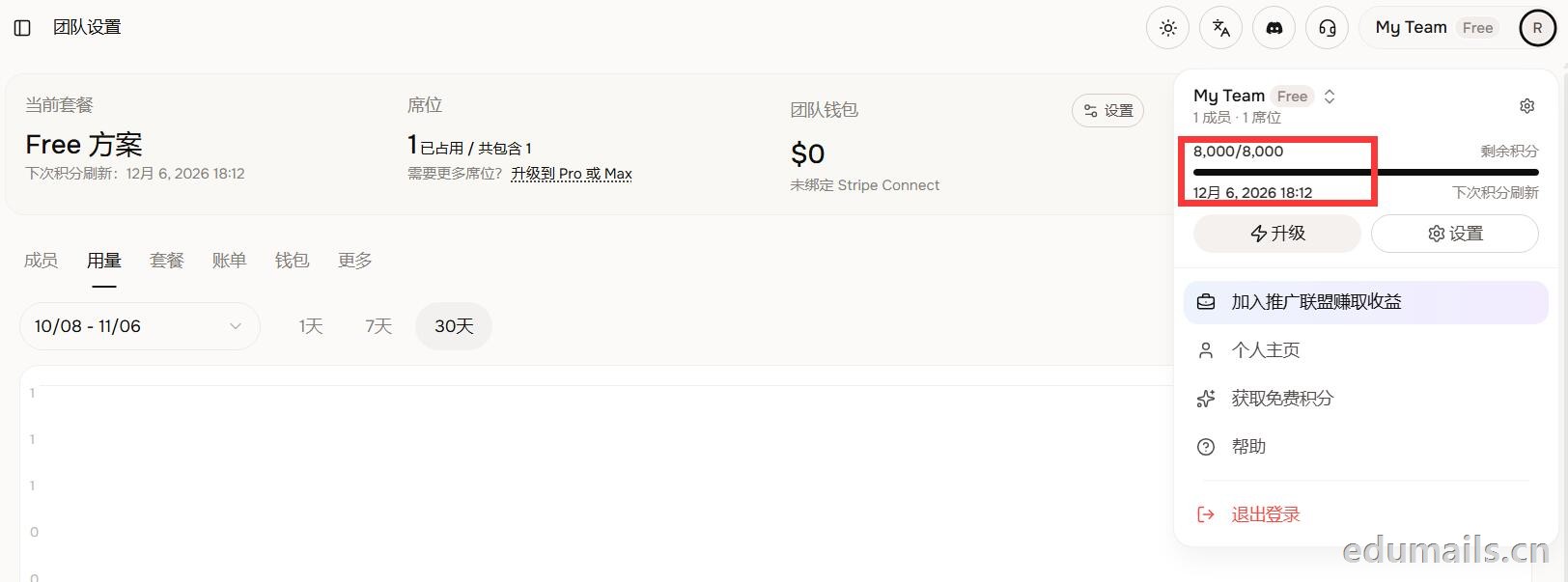 (失败)余额仍卡在8,000/8,000,无任何入账流水,只拿到普通免费版基础额度,属于典型的认证或链接未生效。
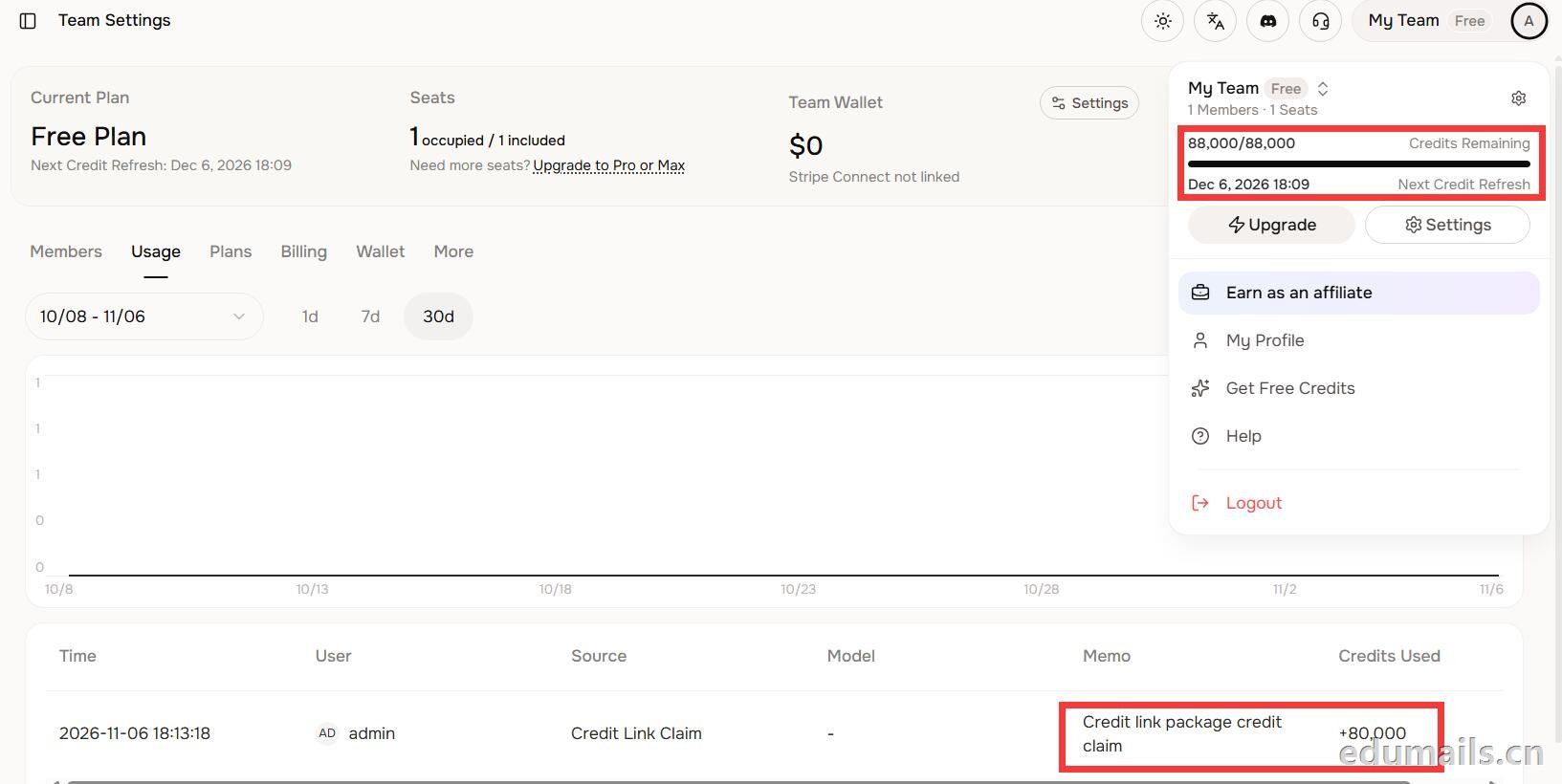 后台显示余额88,000/88,000,下方流水明确记录“Credit link package credit claim +80,000”,说明在基础免费额度(8,000)外,成功白嫖了8万教育包积分,这正好印证了上一轮说的“额外大额积分”,下次刷新在12月6日。
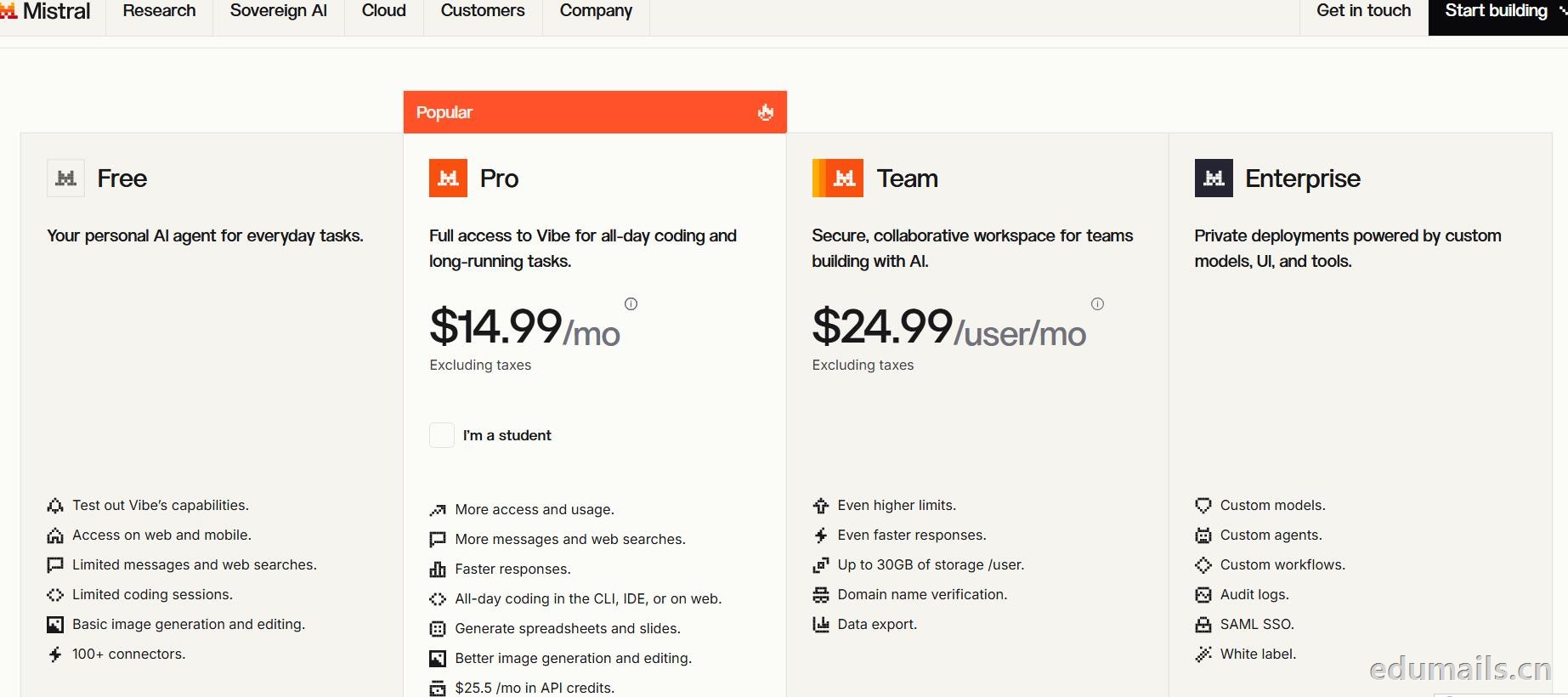
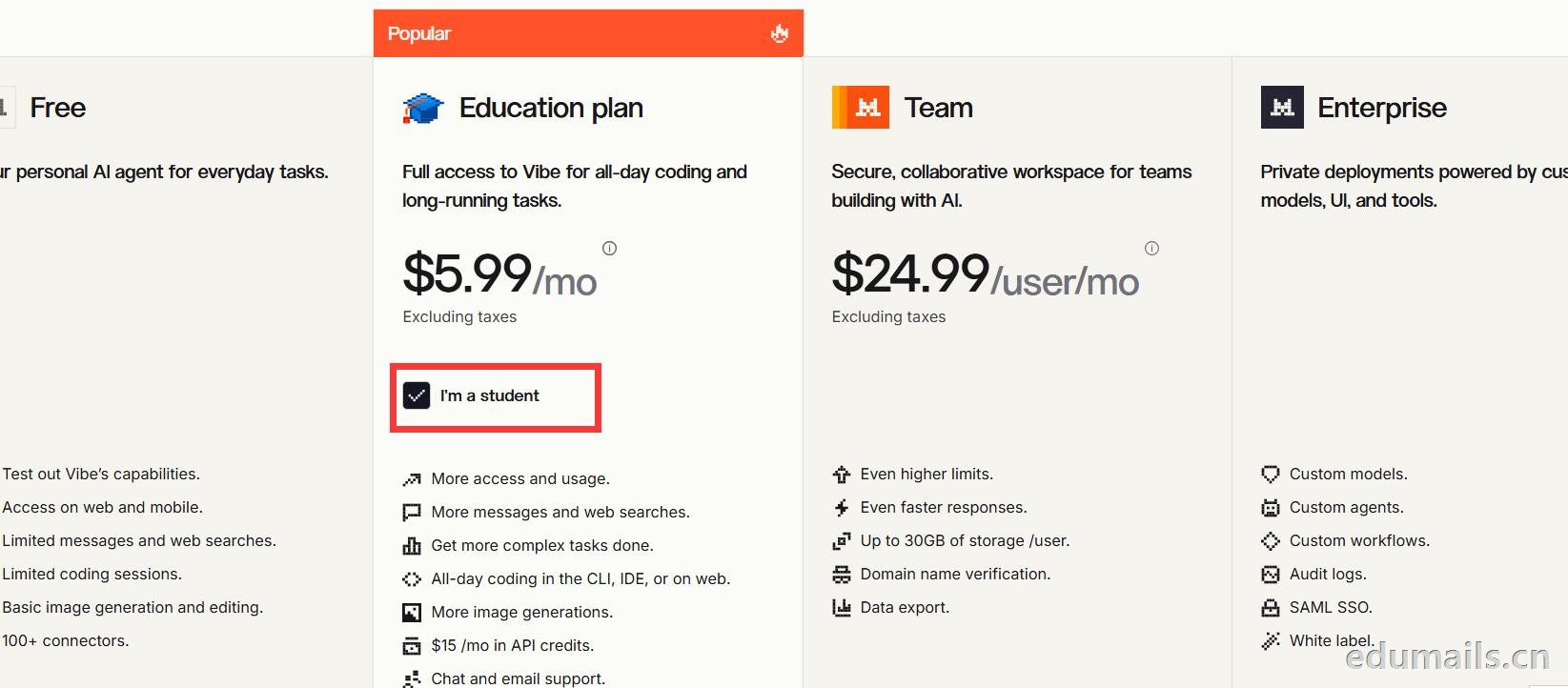 Mistral 的 Education 计划并不是一套独立套餐,而是面向符合条件的学生与教师提供的 Pro 折扣版本。获得优惠的唯一凭证,是由教育机构签发的机构邮箱;Gmail、iCloud、Outlook 等个人或通用域名邮箱无法通过核验,学生证、在读证明、确认信等书面材料也明确不被接受,不能作为替代。
订阅入口位于价格页的「I'm a student」按钮,也可直接打开 Education 计划页面完成流程:既可以用机构邮箱注册一个全新的 Mistral 账号,也可以在已有账号中先把绑定邮箱改为机构邮箱再订阅。
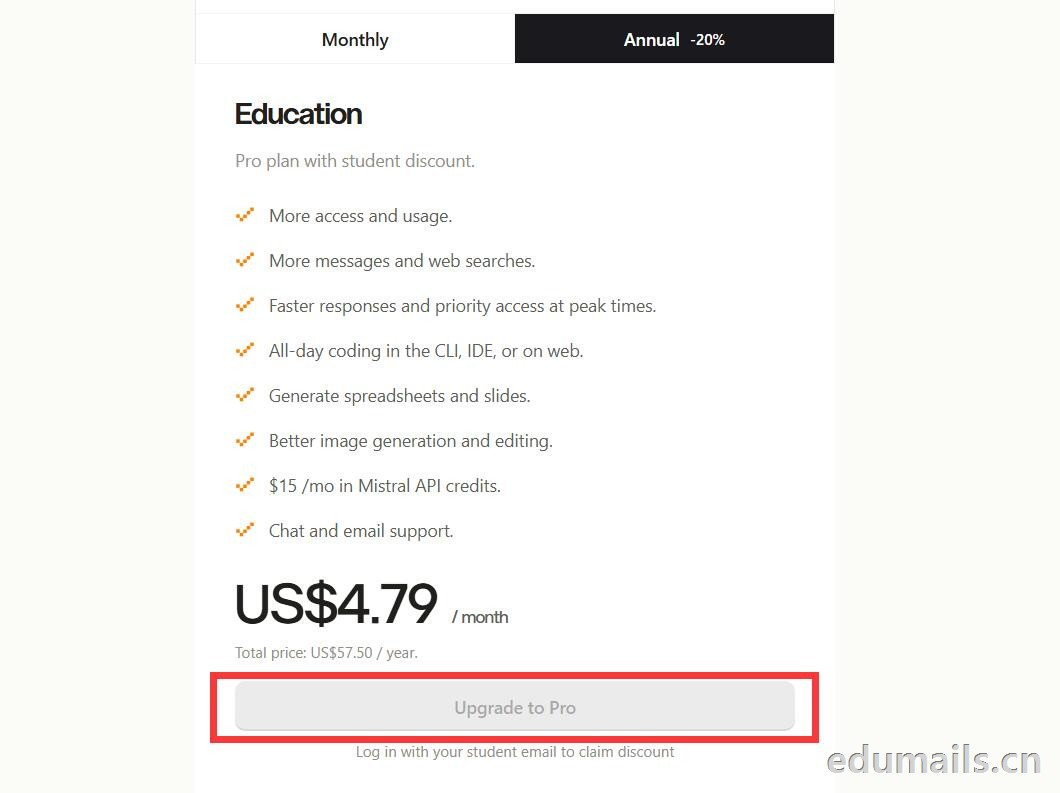
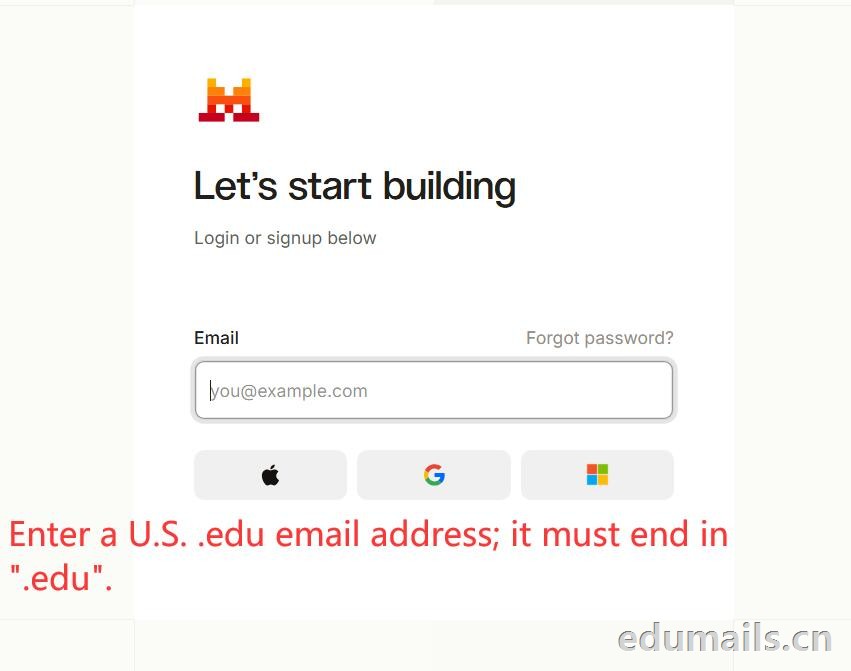 如果我们的邮箱地址不符合官方学术资格要求,我们点击Upgrade to Pro 是无法点击,为灰色显示。
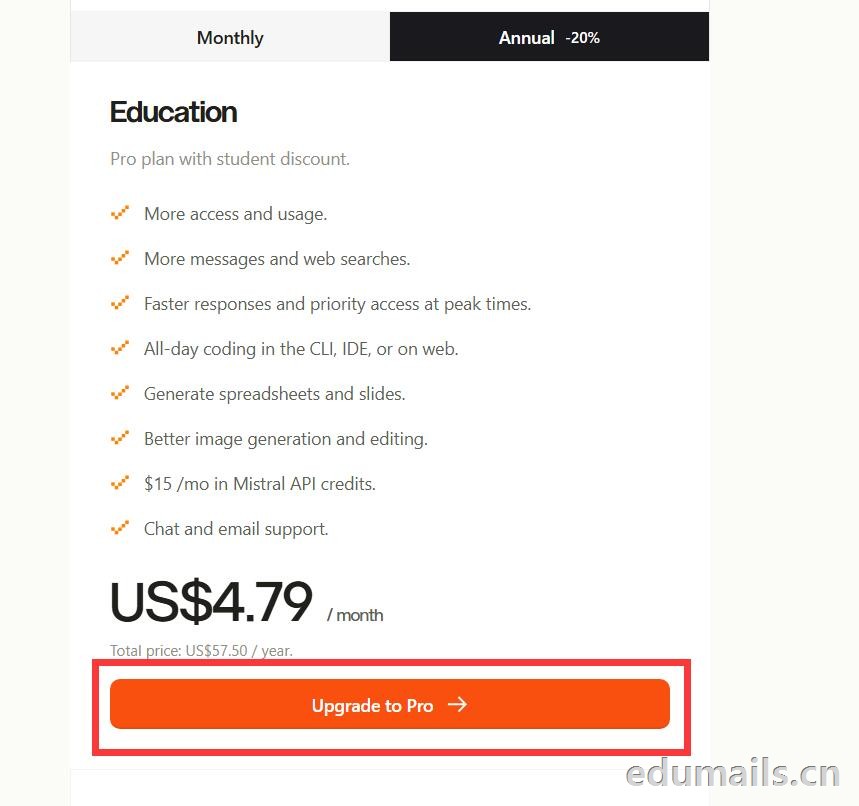
 如果我们的邮箱地址符合官方学术资格要求,我们点击Upgrade to Pro 是高亮黄色显示,是可以继续点击下一步。
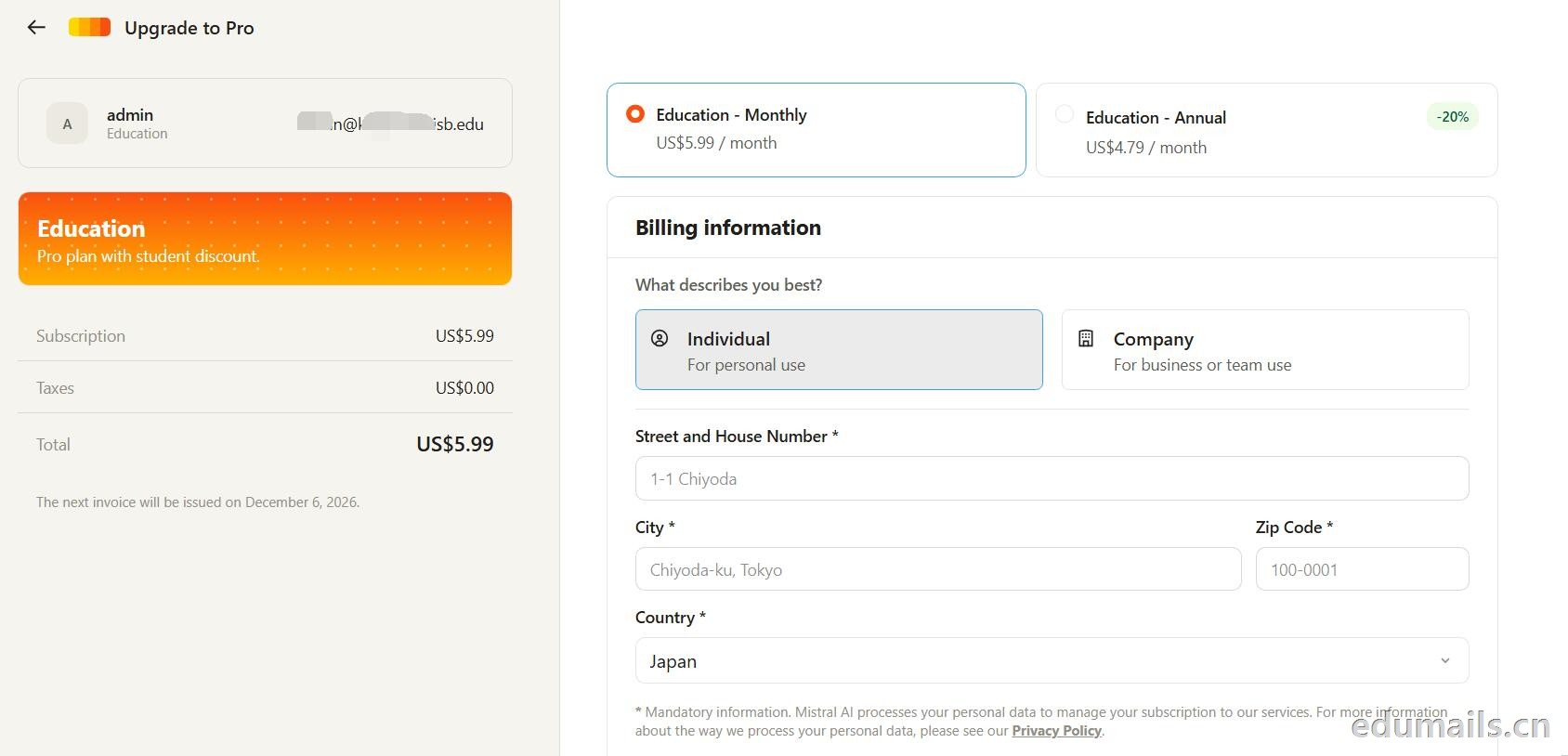 走到支付这一步,教育优惠的折扣感最直观:界面左侧会明确打出“Pro plan with student discount”,只要绑定了


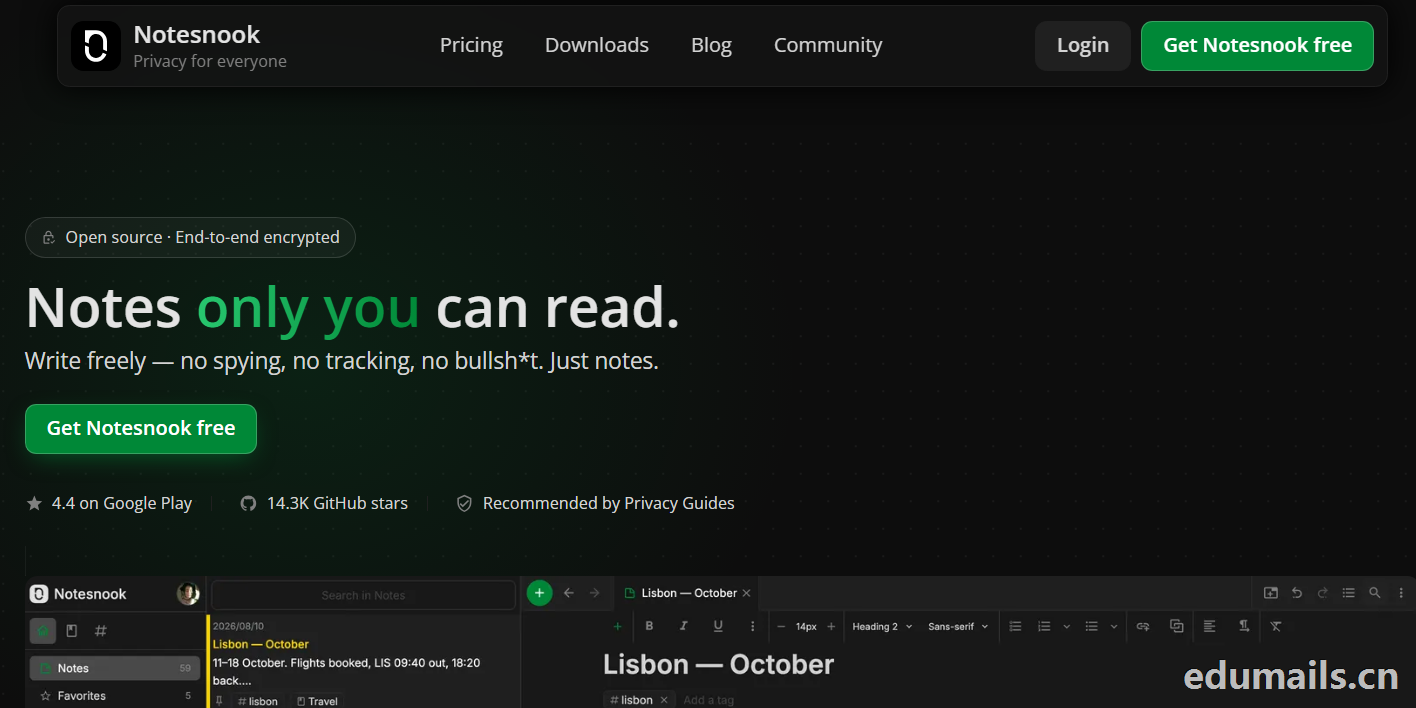
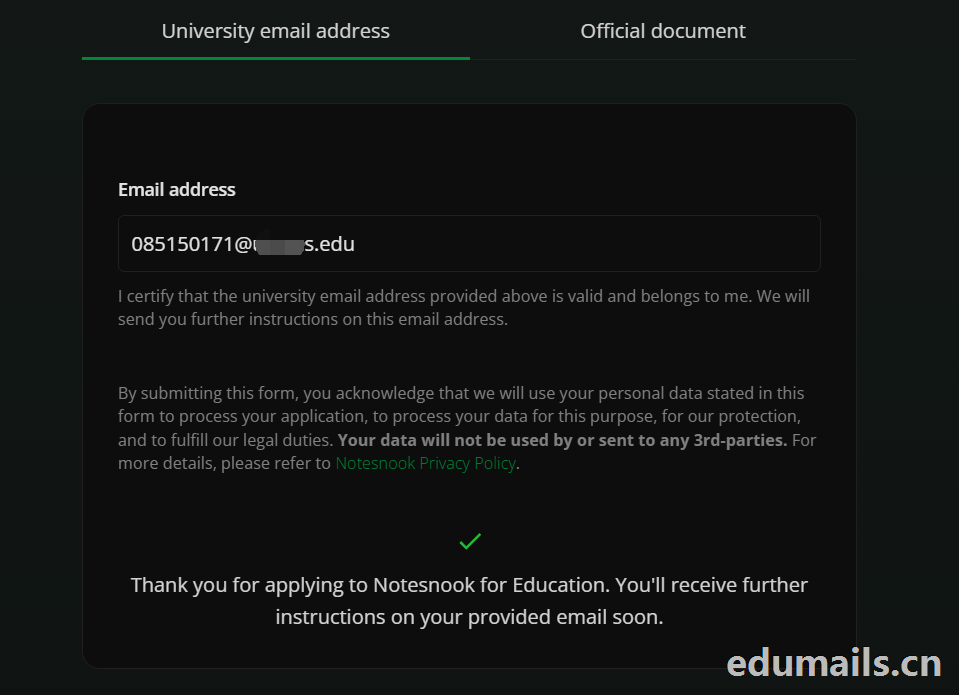 Thank you for applying to Notesnook for Education. You'll receive further instructions on your provided email soon.
如果我们的美国edu邮箱符合秒过要求,则如上图展示效果:感谢您申请 Notesnook 教育版。您很快就会在所提供的邮箱中收到后续指引。
我们打开edu邮箱提示收到
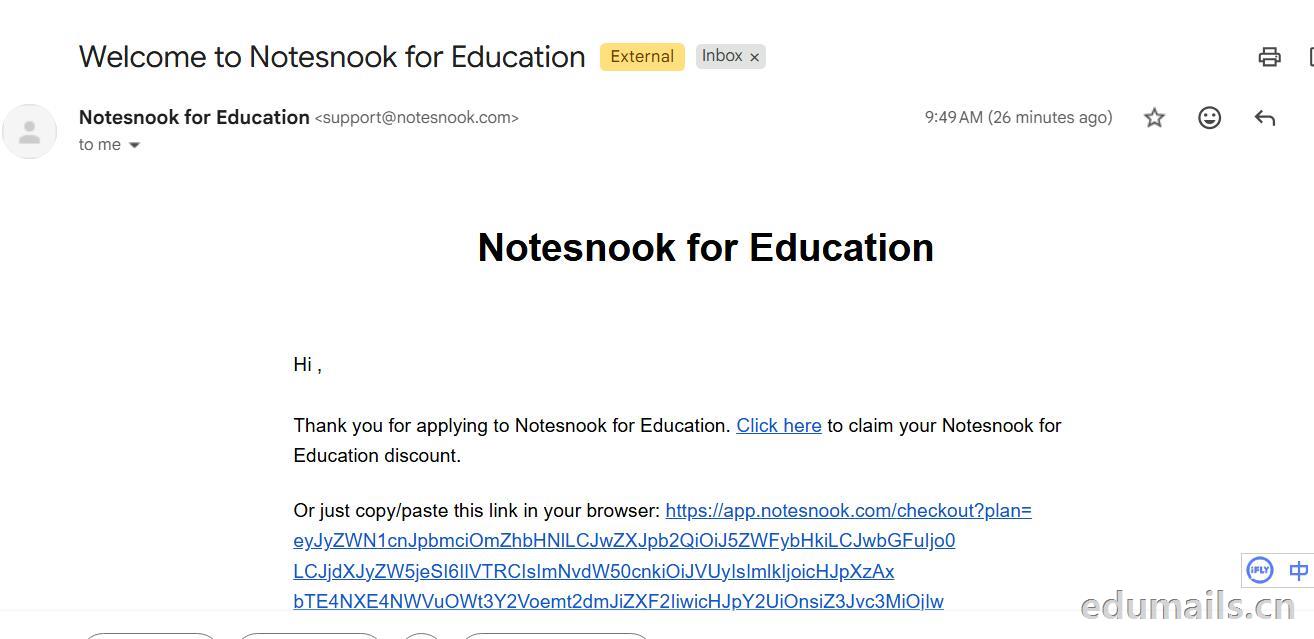 Thank you for applying to Notesnook for Education. Click here to claim your Notesnook for Education discount. 感谢您申请 Notesnook 教育版。点击此处领取您的 Notesnook 教育版折扣。

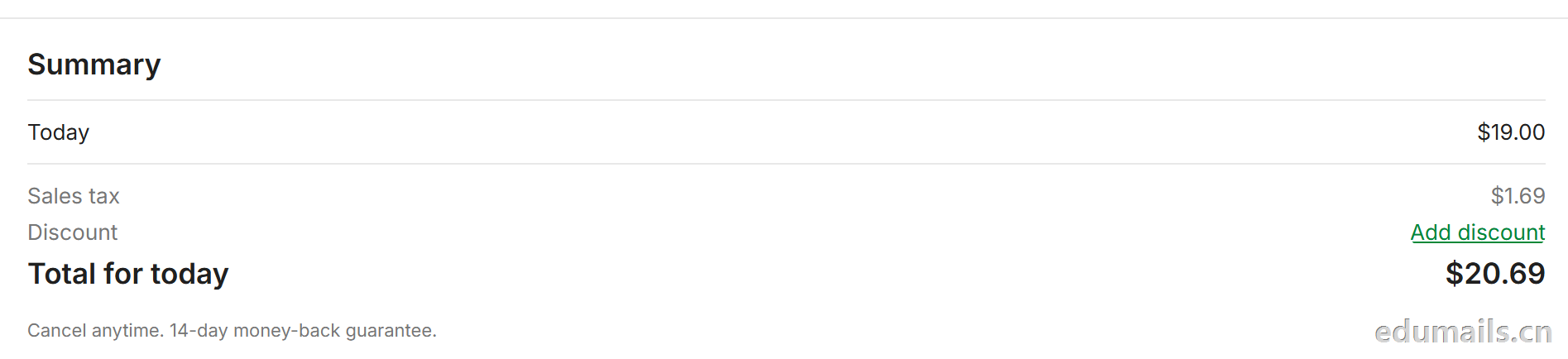 我们看到价格是20美金,官方支持paypal、信用卡支付,如果没有支付方式可以找代付解决。

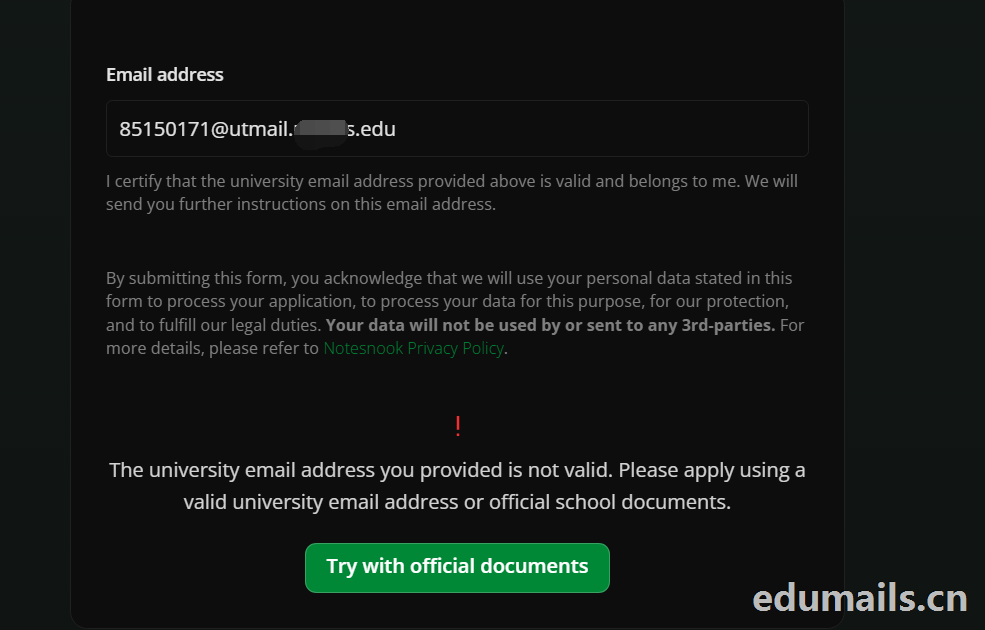 The university email address you provided is not valid. Please apply using a valid university email address or official school documents.
您提供的大学电子邮箱地址无效。请使用有效的大学电子邮箱地址或学校官方文件进行申请。我们点击Try with official documents,按照要求提供相关学校官方文件即可通过。
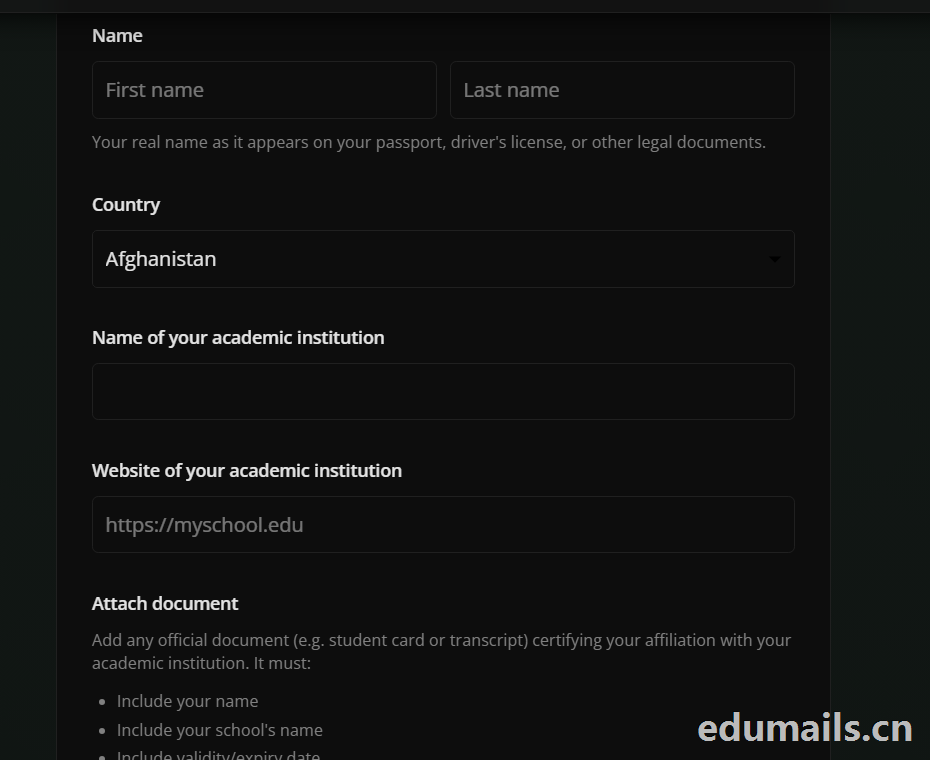

 我们再接着点击Choose Pro,弹出教育资格注册认证页面:如下图所示:Use a work or .edu email for faster verification,使用工作邮箱或 .edu 邮箱以加快验证速度,要求我们必须使用美国.edu结尾邮箱进行注册。
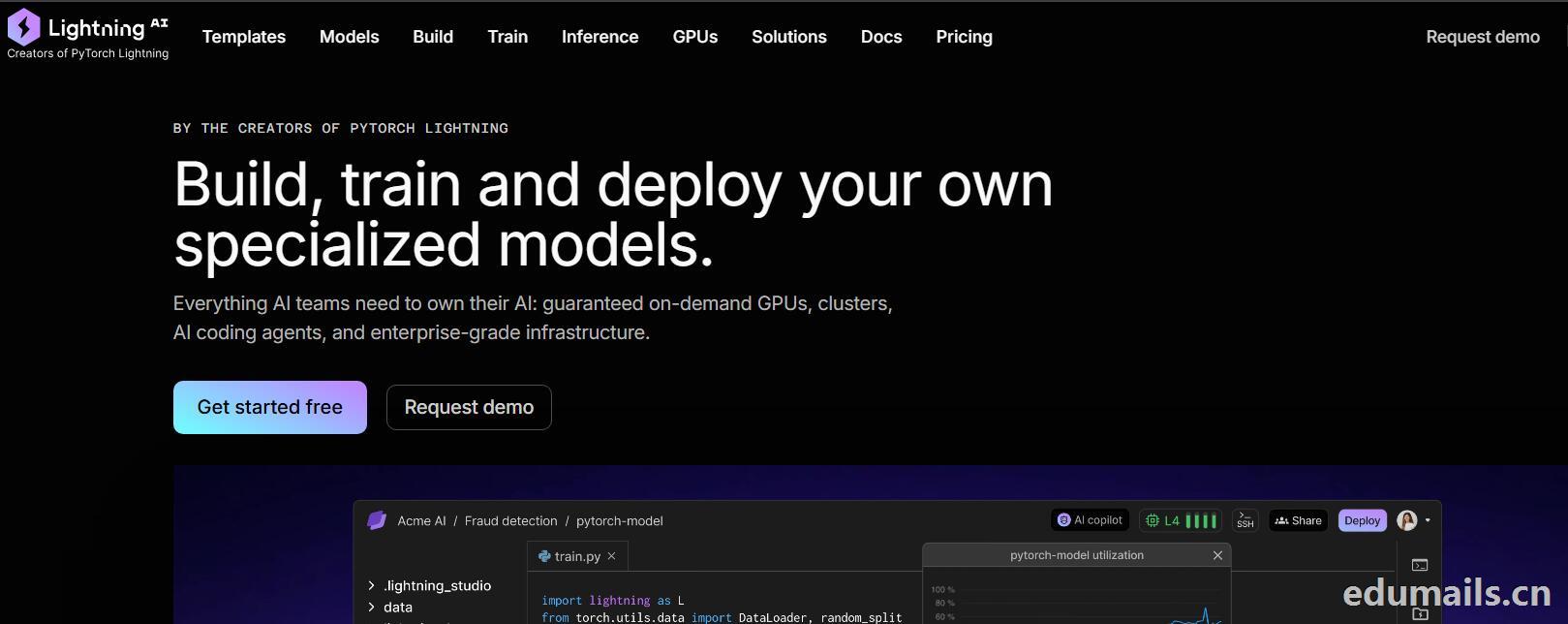
 我们的美国edu邮箱会收到来自no-reply@lightning.ai发送标题为“Confirm your email to finish creating your Lightning AI account”的邮箱验证邮件:
 我们点击完成认证,再次回到价格页面,点击学术价格,弹出如下图所示:
 Select organization to upgrade 我们默认选择即可,提示Upgrade to Academic,会弹出学术价格内容:
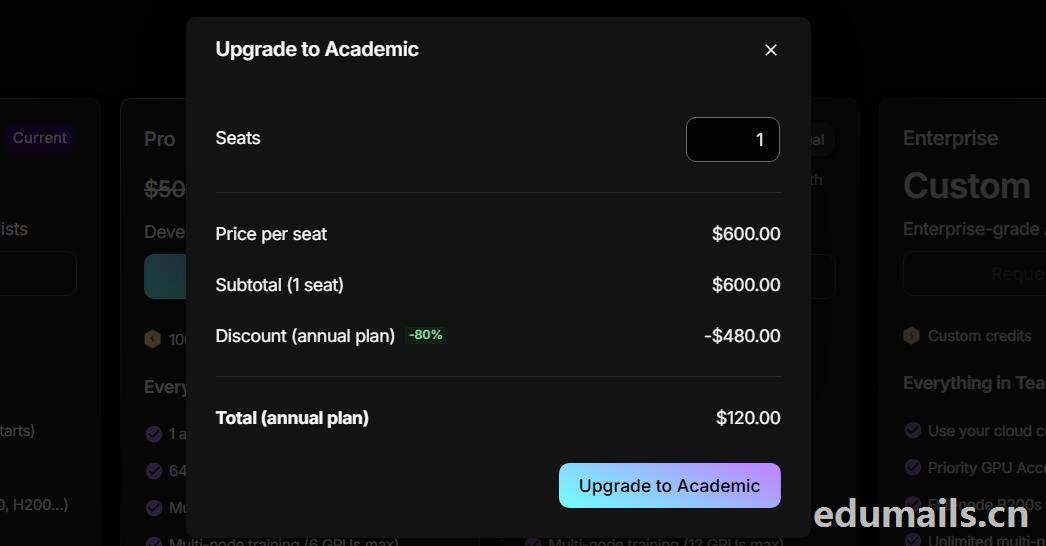 席位(Seats):1 个,每席位原价:$600.00/年,小计(1 个席位):$600.00,年付折扣:-80%,减免 $480.00
最终年付总价:$120.00
最后我们点击:Upgrade to Academic
也就是:学术版 Pro 年付原价 $600,打 2 折后 $120/年,折合 $10/月。需要用学术邮箱/学术身份开通。

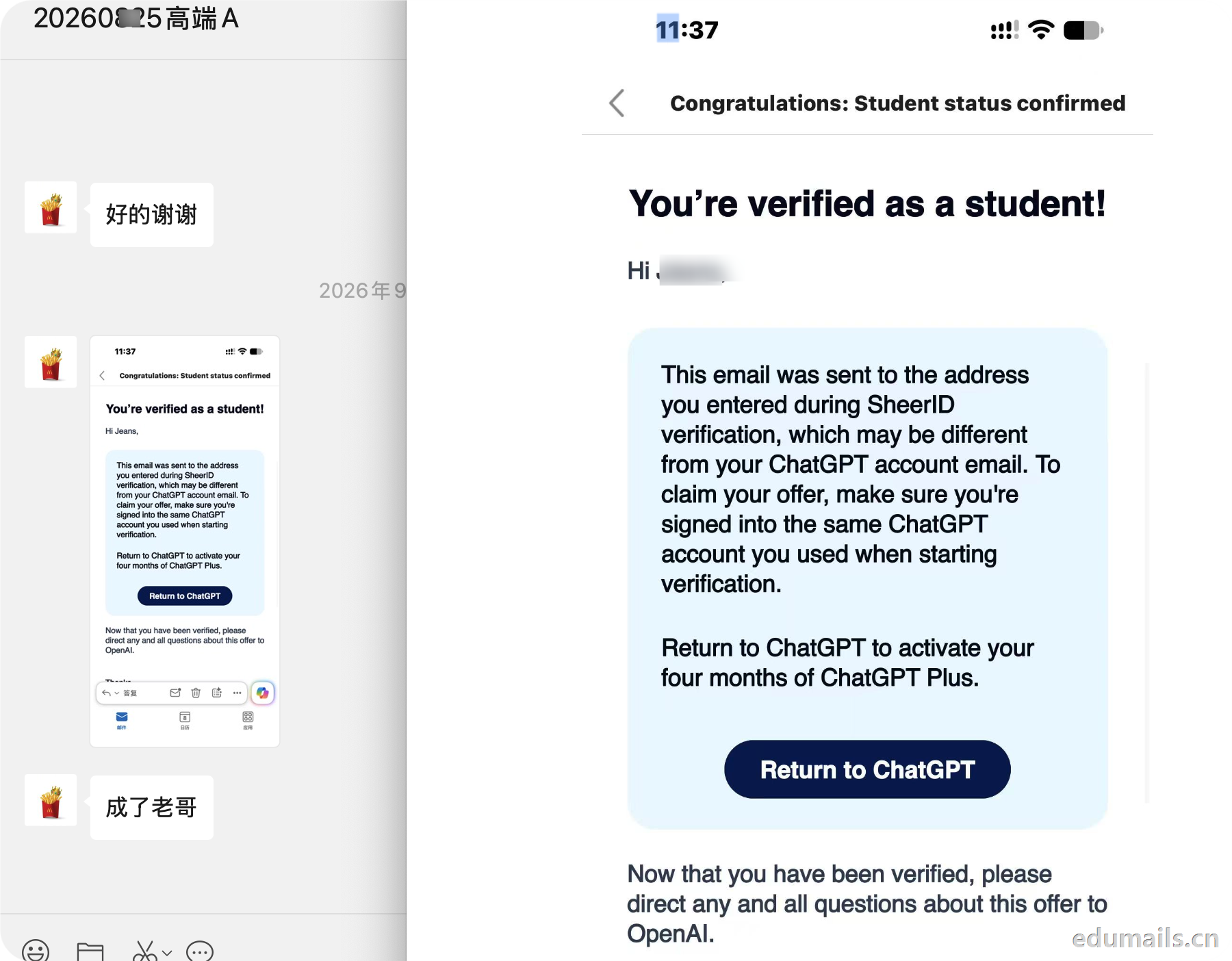
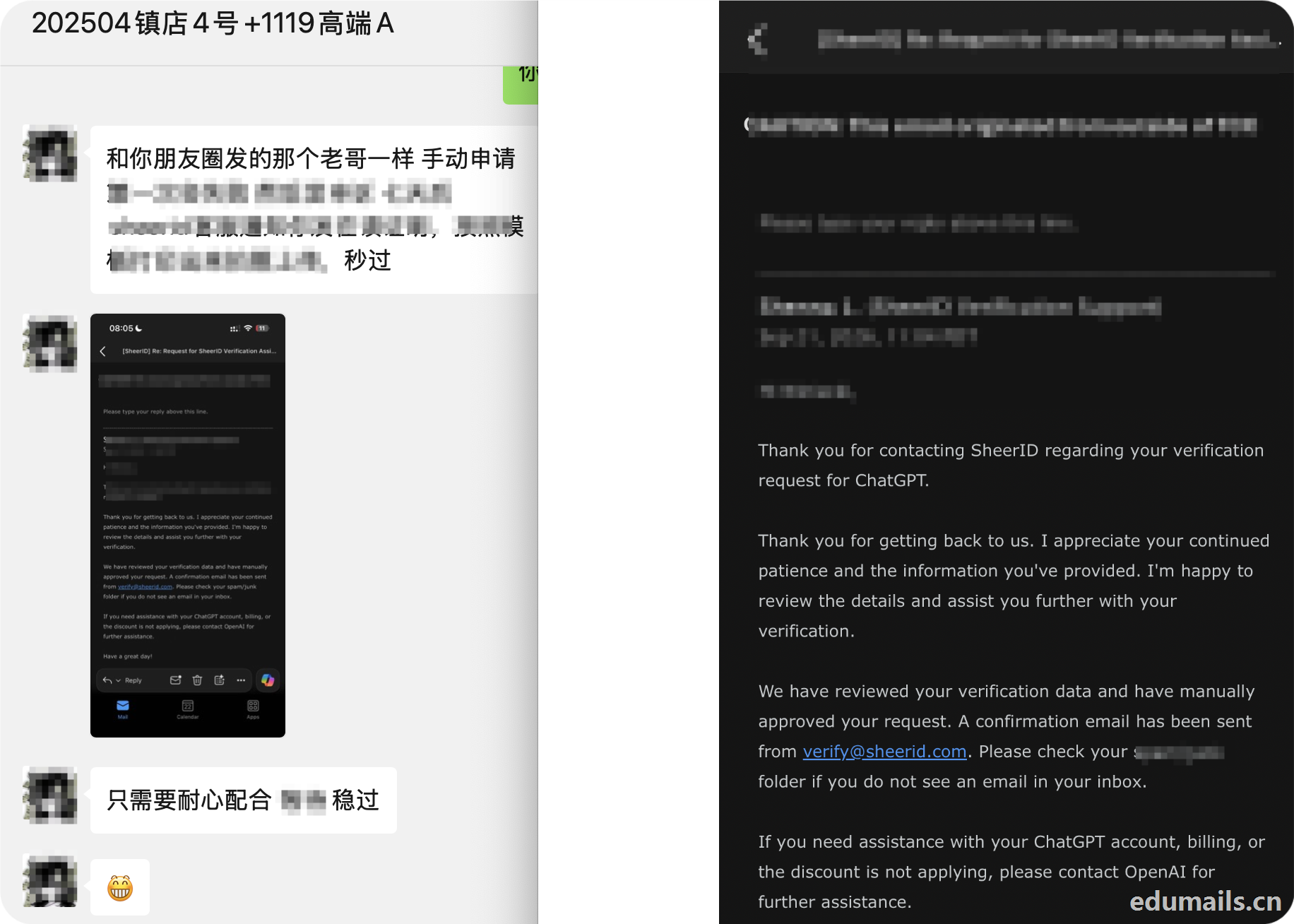
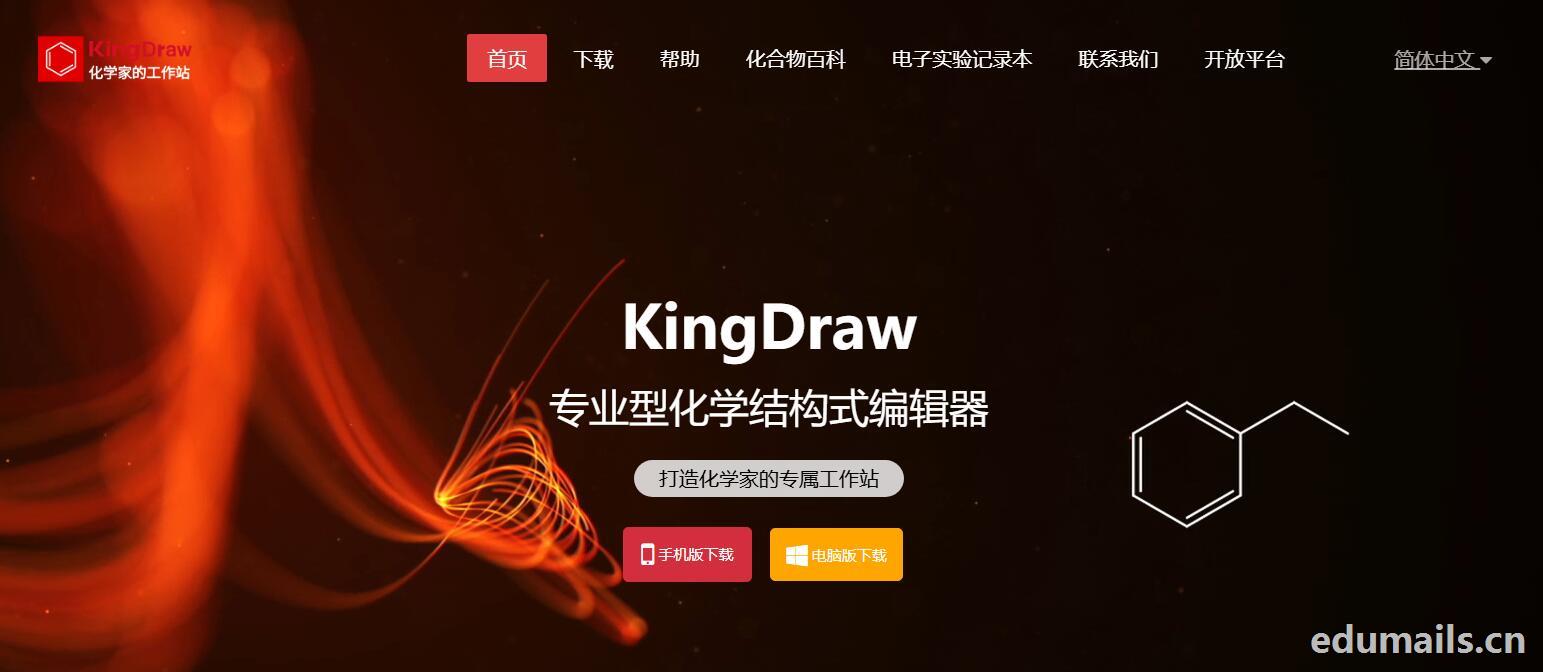
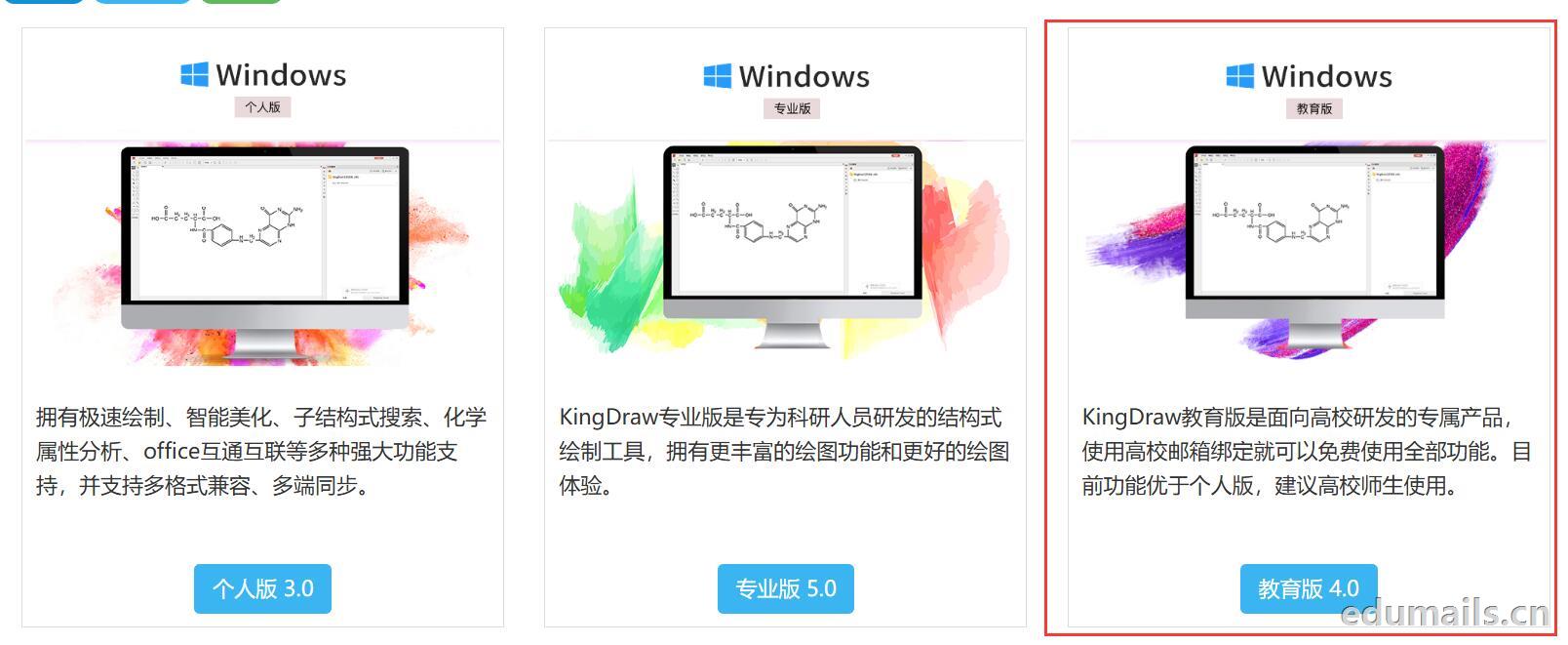 我们下载安装完成KingDraw教育版后,点击登陆提示如下图,我们选择邮箱方式注册,在这里我们可以用任何邮箱注册KingDraw账户。
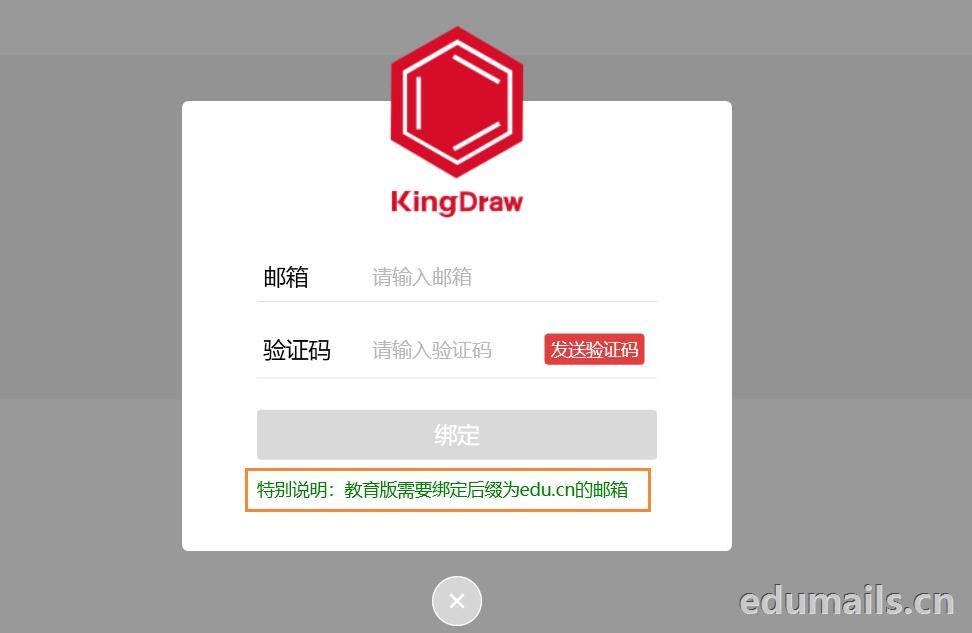
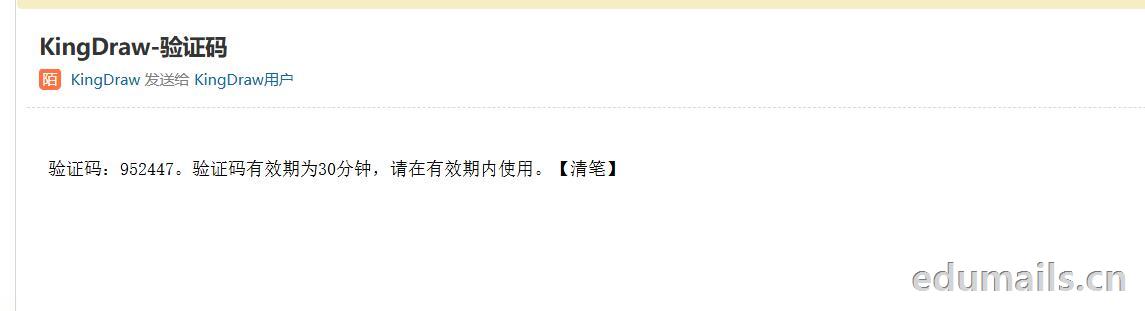
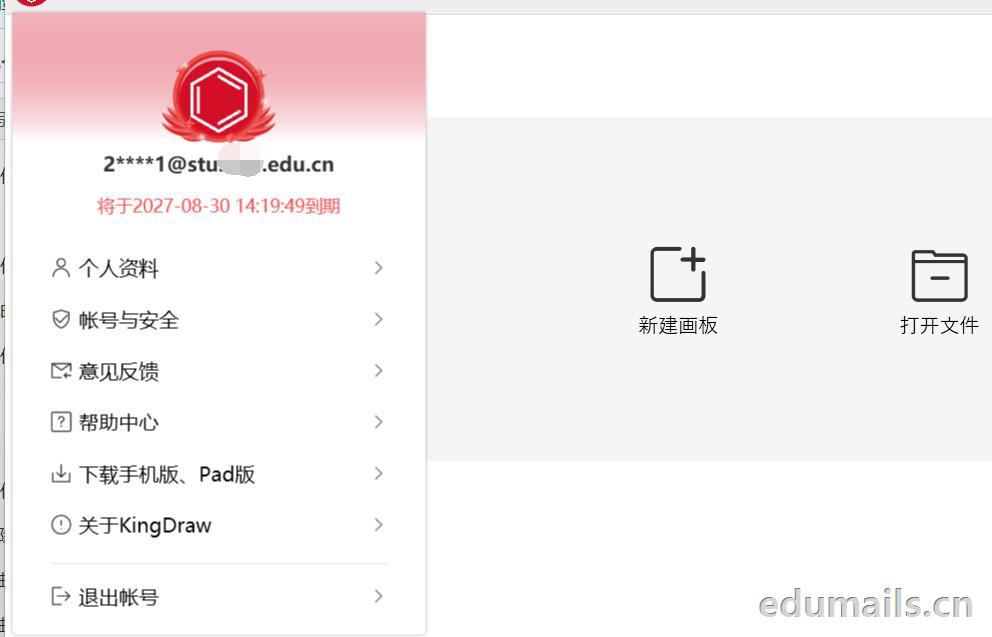
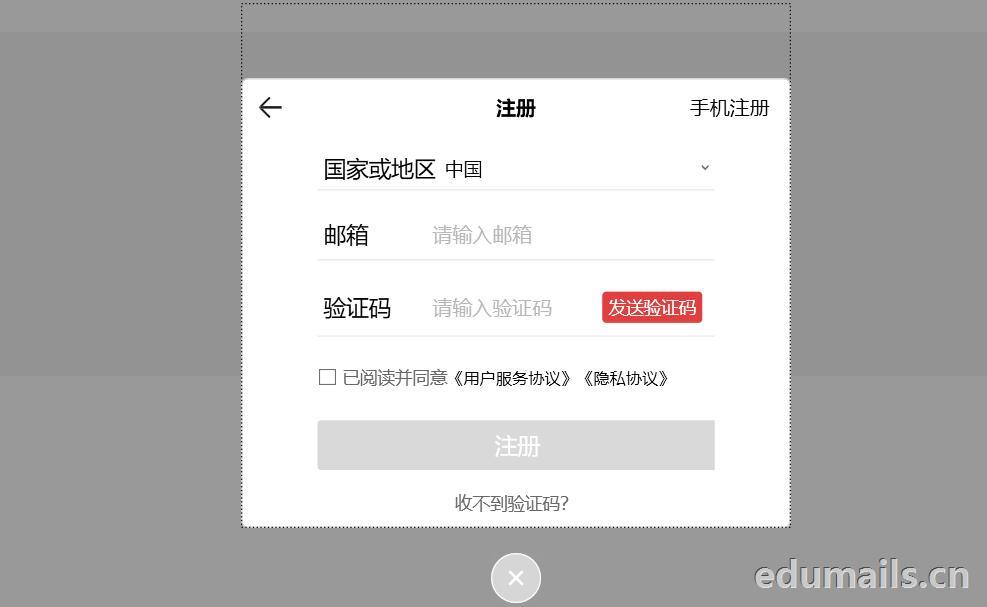 我们用任意邮箱注册完KingDraw账户后,提示绑定educn邮箱,我们可以用代收服务进行educn代收邮件认证。
 https://www.edumails.cn/chemdraw.html

 ZH
 EN